Як підписати та відправити документи довільних форматів через M.E.Doc
Програма M.E.Doc дозволяє підписувати та відправляти документи довільних форматів, наприклад: txt, rtf, doc, docx, xls, xlsx, pdf, png, jpeg, jpg, zip та ін. Зокрема зручно відправляти контрагентам в електронному вигляді наступні документи: договір, додаткову угоду, заяву, наказ, лист, акт звірки.
Розглянемо детально як додати, підписати та відправити документи довільних форматів через M.E.Doc.
Для того щоб завантажити довільний документ у M.E.Doc, потрібно:
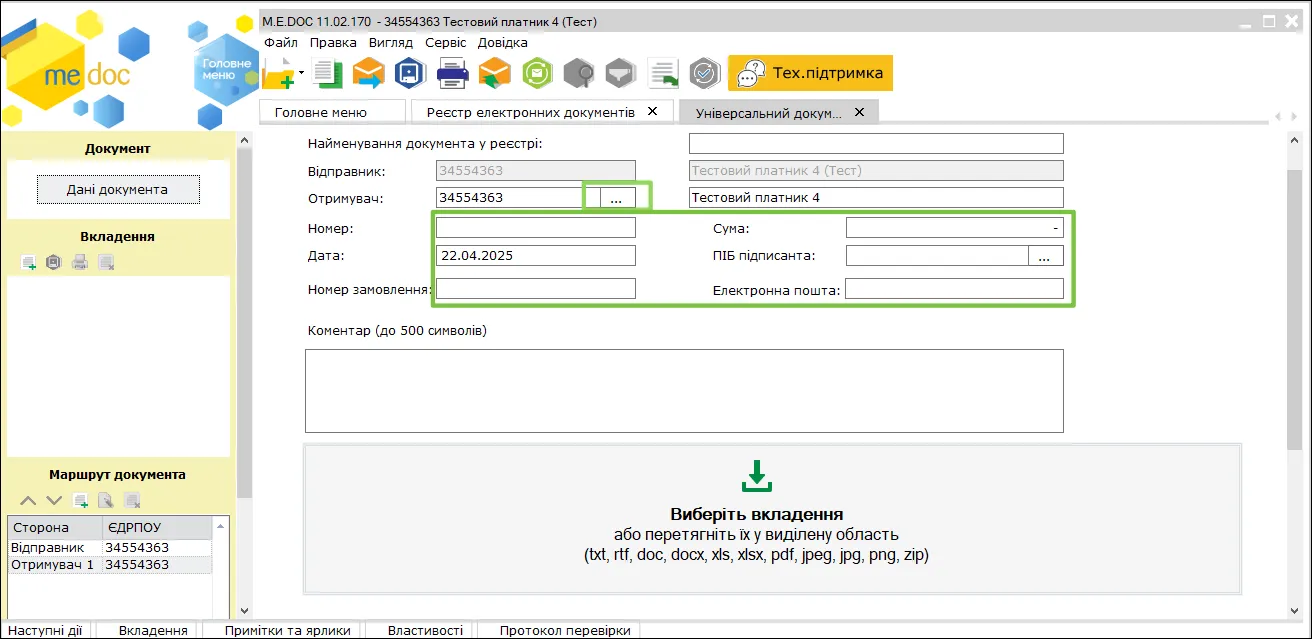
1. Перейти у розділ «Первинні документи» – «Реєстр електронних документів» і на панелі інструментів обрати «Універсальний документ», або відкрити розділ меню «Файл» – «Створити» – «Універсальний документ».
2. Вказати отримувача, при потребі заповнити поля номер та суму.
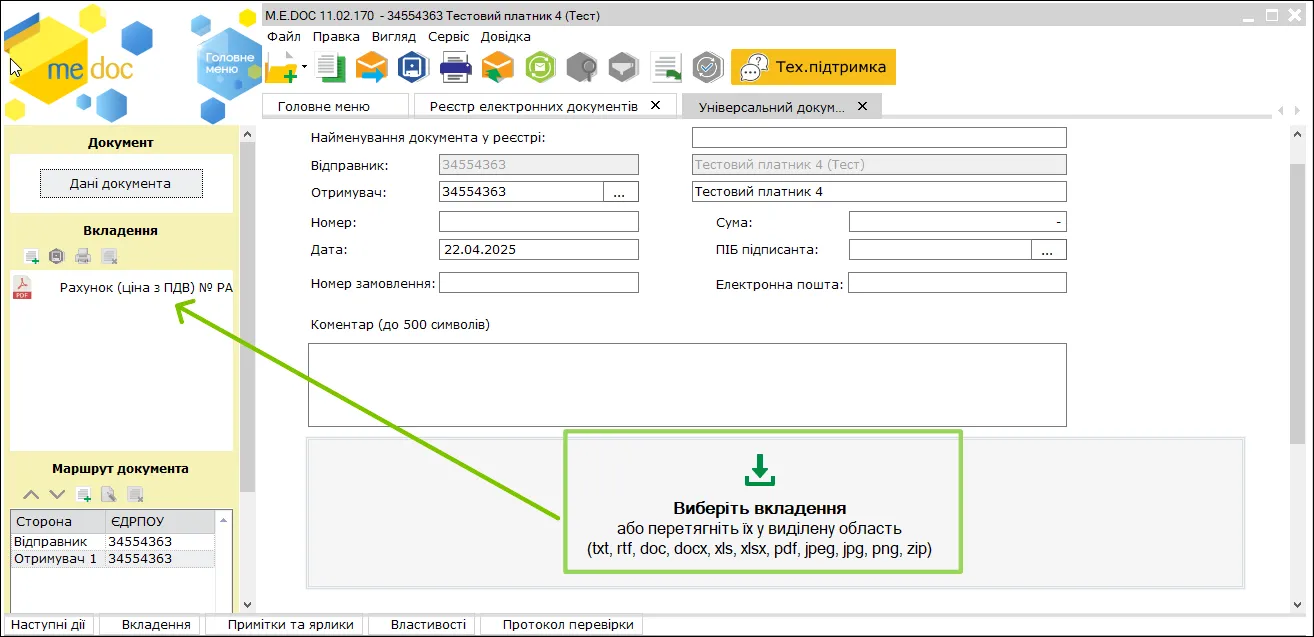
3. Для завантаження електронного документу натискаємо на кнопку «Виберіть вкладення» і вказуємо шлях до потрібного файлу, після чого ліворуч в розділі «Вкладення» з’явиться завантажений документ. Таким же способом можна додати і інші файли (наприклад декілька документів: договір + рахунок).
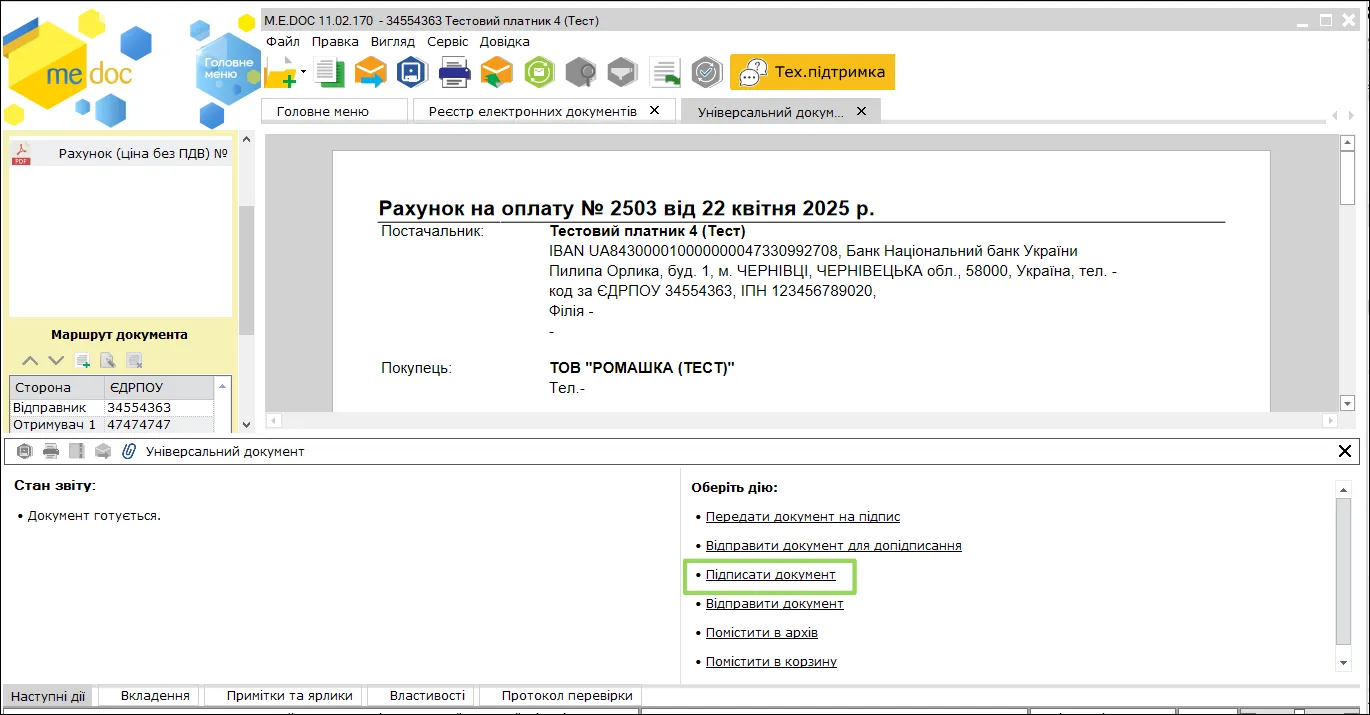
4. Підписуємо файли документу, для цього натискаємо на кнопку «Наступні дії» – «Підписати документ».
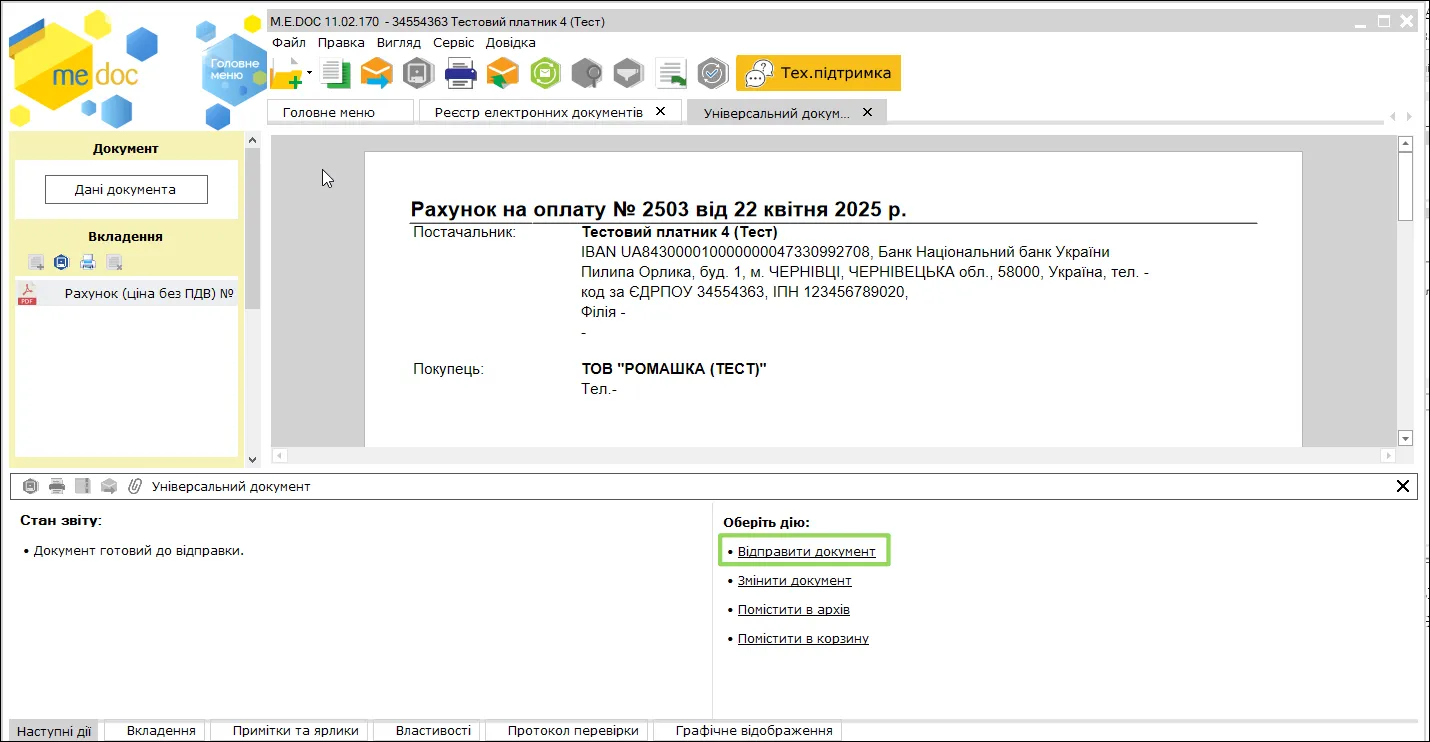
5. Після підписання документу натискаємо кнопку «Відправити документ», статус документу в реєстрі зміниться на «Відправлено контрагенту».
Також розглянемо ситуацію, коли потрібно відправити електронні документи декільком адресатам.
ля того, щоб можна було додавати або редагувати отримувачів потрібно:
1. Завантажити потрібні документи.
2. В меню «Наступні дії», натиснути «Передати документ на підпис».
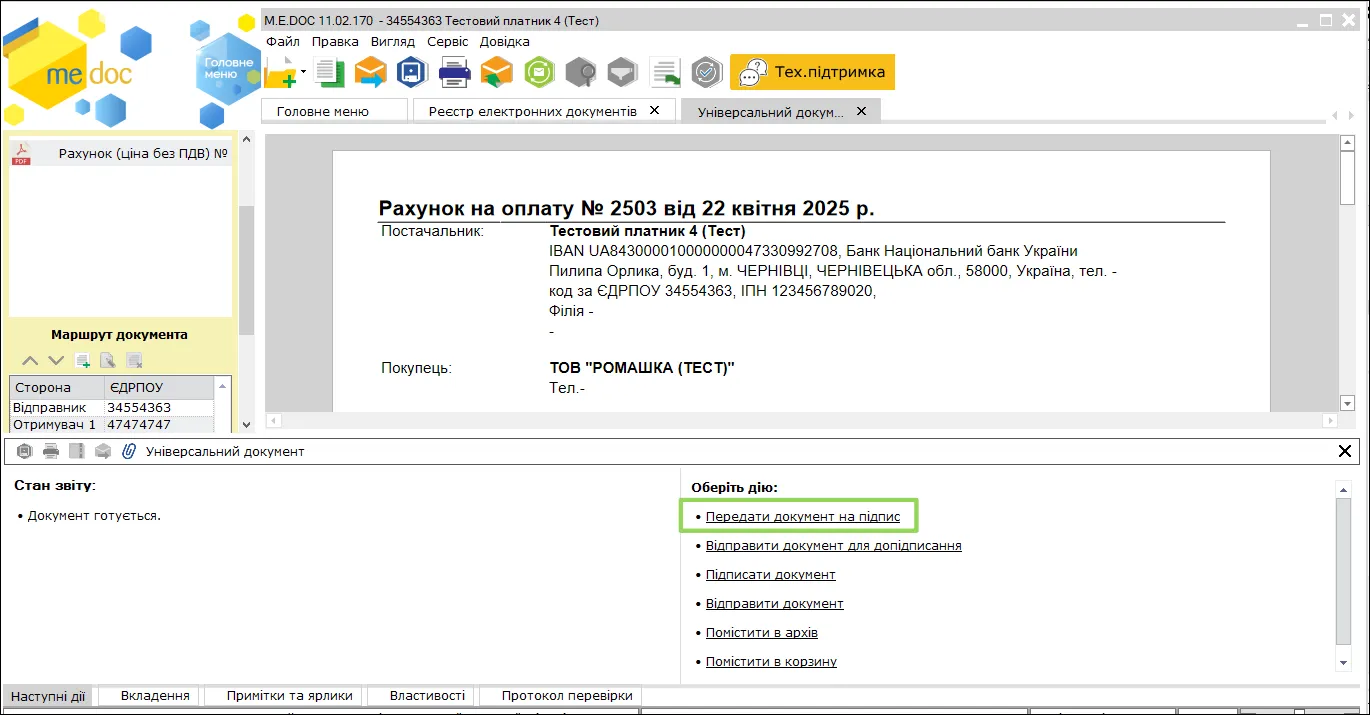
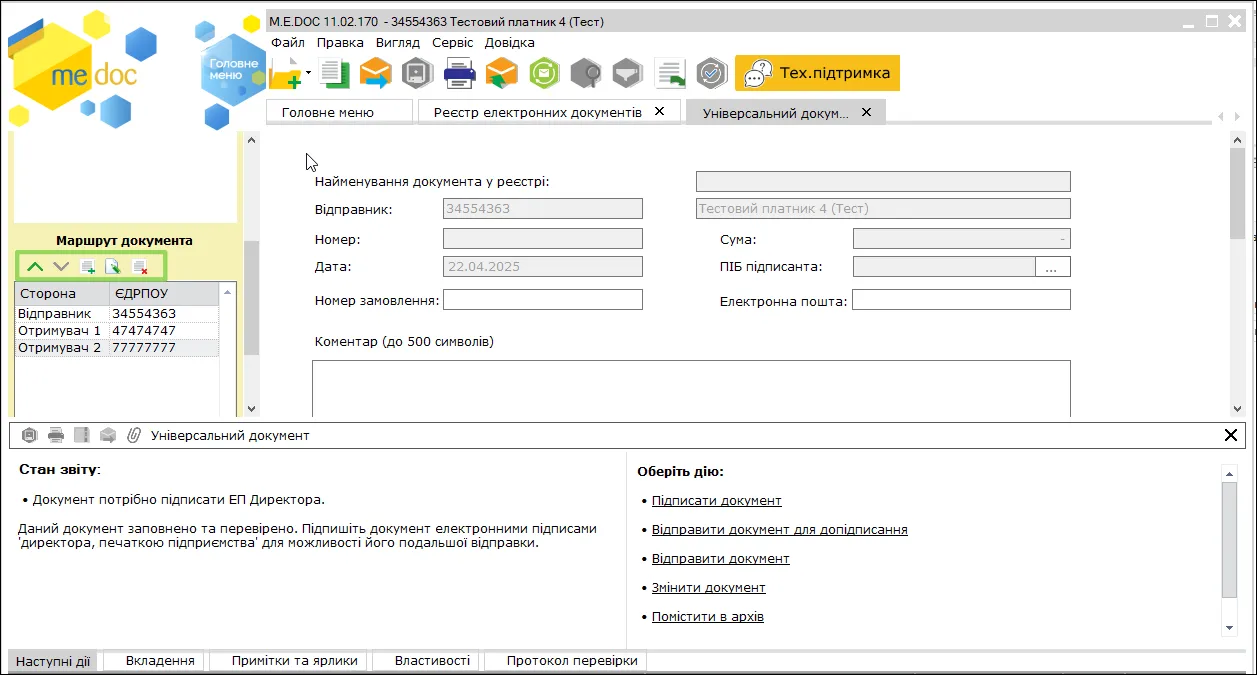
Стає доступним для редагування розділ Маршрут документа. В цьому розділі можна додавати, видаляти, змінювати порядок отримувачів, при цьому слід пам’ятати, що при обранні декількох отримувачів документ буде передаватись на узгодження по черзі від першого до останнього отримувача.
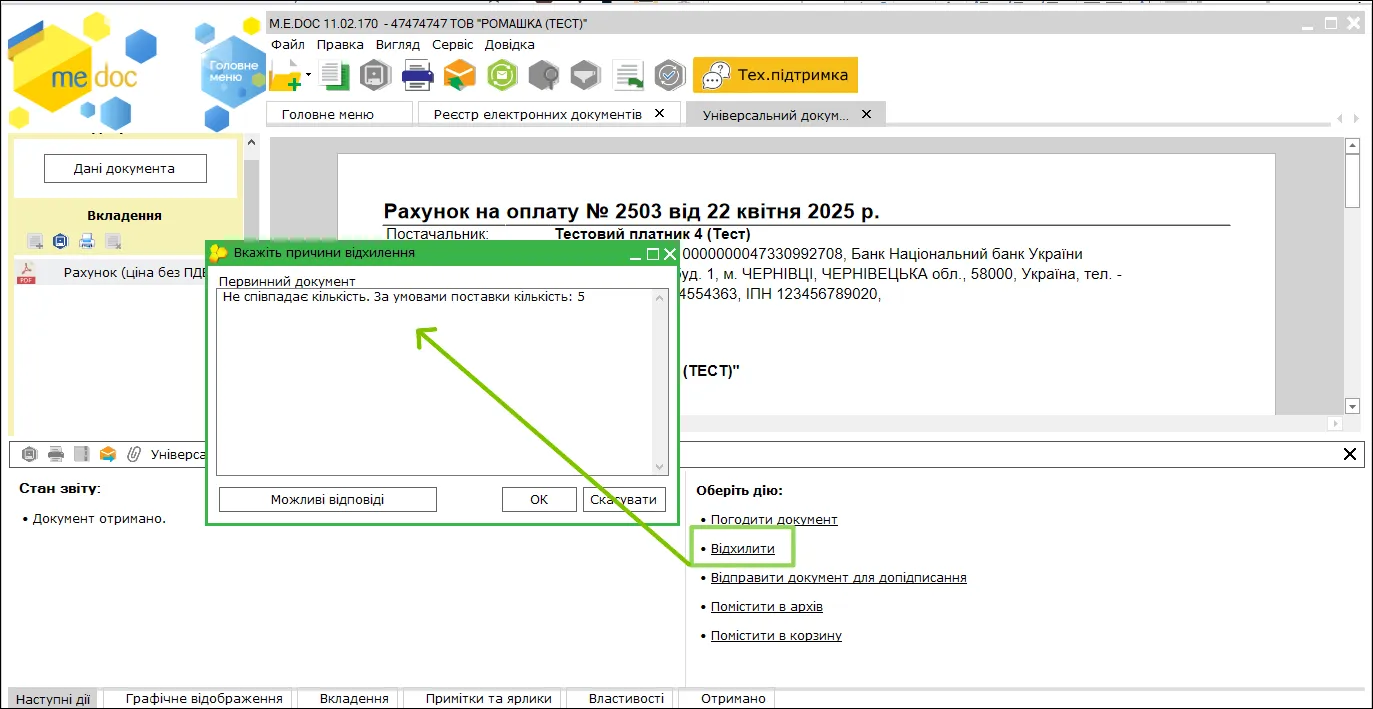
Якщо документ буде відхилено будь-ким з отримувачів, то іншим контрагентам, що вже отримали документ, надсилається квитанція про відхилення документа та обробка документа припиняється.
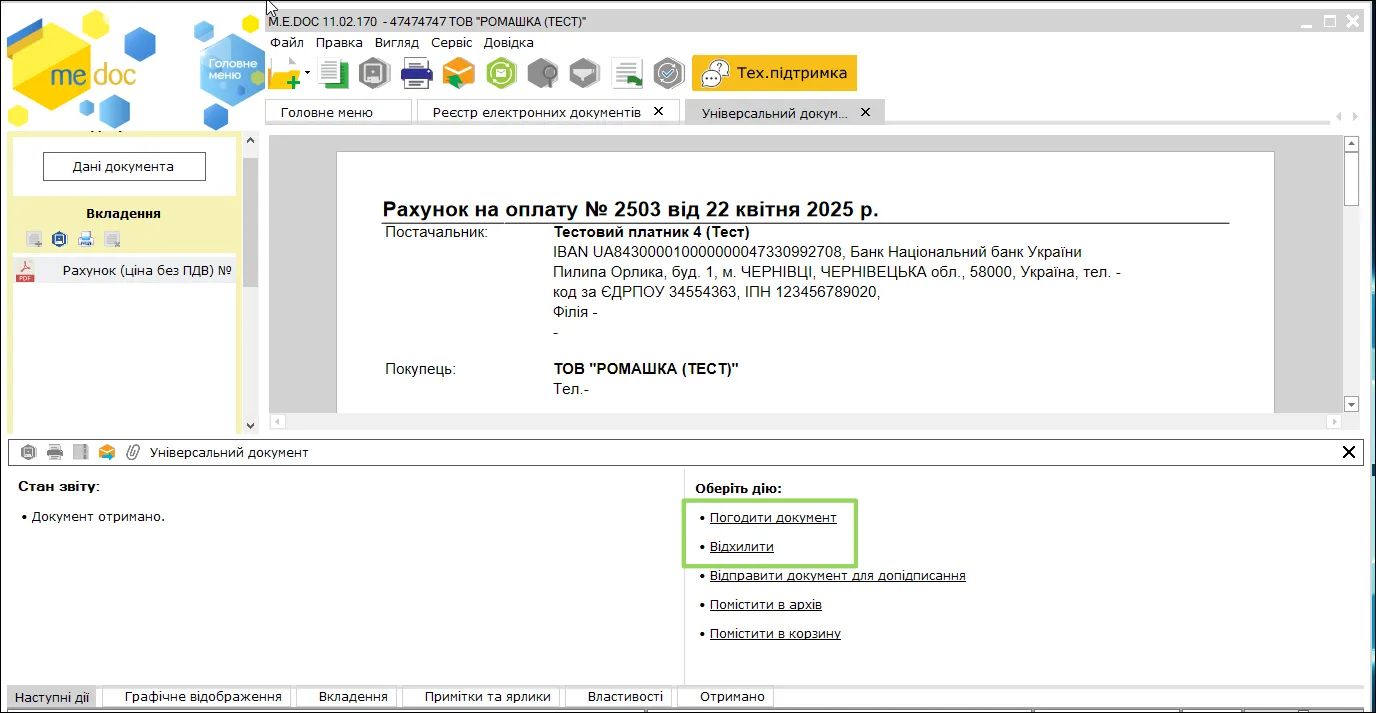
Контрагент для завантаження документу натискає кнопку «Отримати повідомлення», знайти його він зможе в меню «Реєстр електронних документів», обравши необхідний період у фільтрі.
Після отримання документа контрагентом, у відправника статус документа зміниться з «Відправлено контрагенту» на «Доставлено контрагенту», отримувач зможе його відкрити і погодити або відхилити.
При відхиленні є можливість вказати коментар, який буде надіслано відправнику.
За потреби підписаний електронний документ можна зберегти на комп’ютері разом із підписом, такий файл вважається оригіналом документу. Для збереження в розділі «Вкладення» натискаємо кнопку Зберегти.
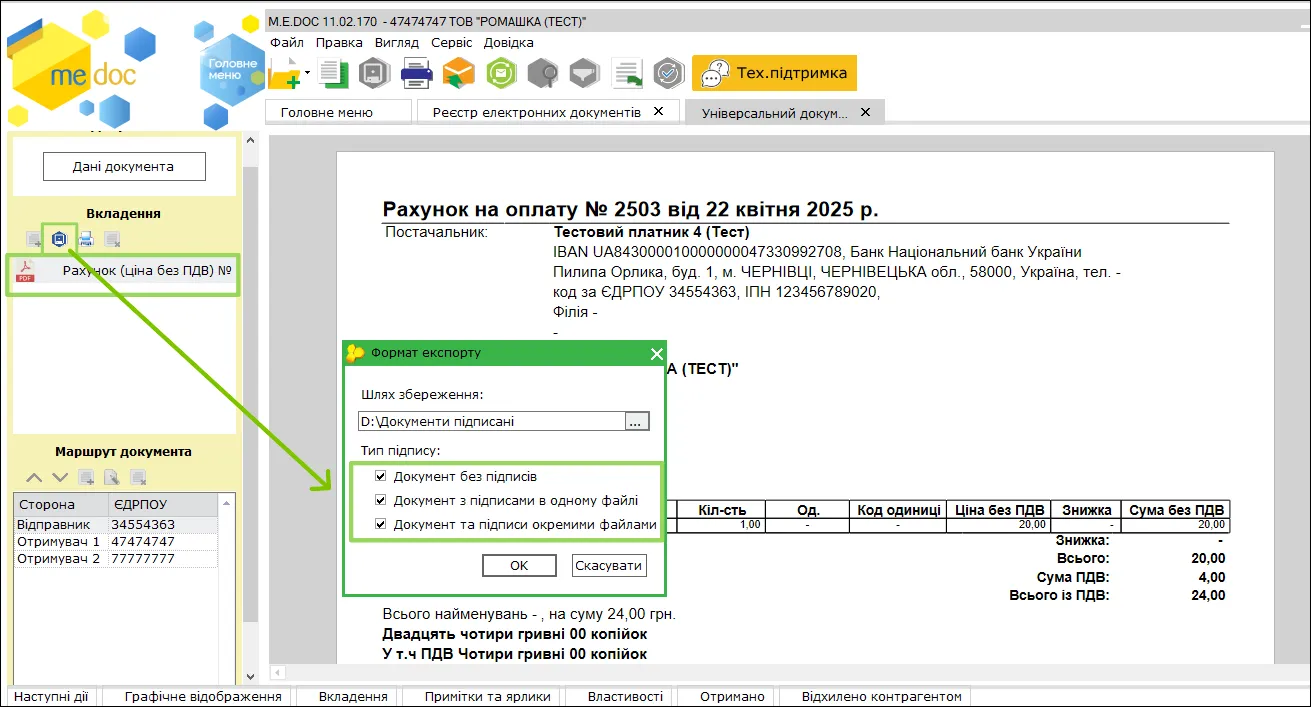
Будуть збережені наступні файли, залежно від того, які відмітки вище були обрані:
- документ без підписів;
- документ з підписами в одному файлі (формат .p7s);
- документ та підписи окремими файлами (оригінал документу та окремо підписи у форматі .p7s в zip – архіві).
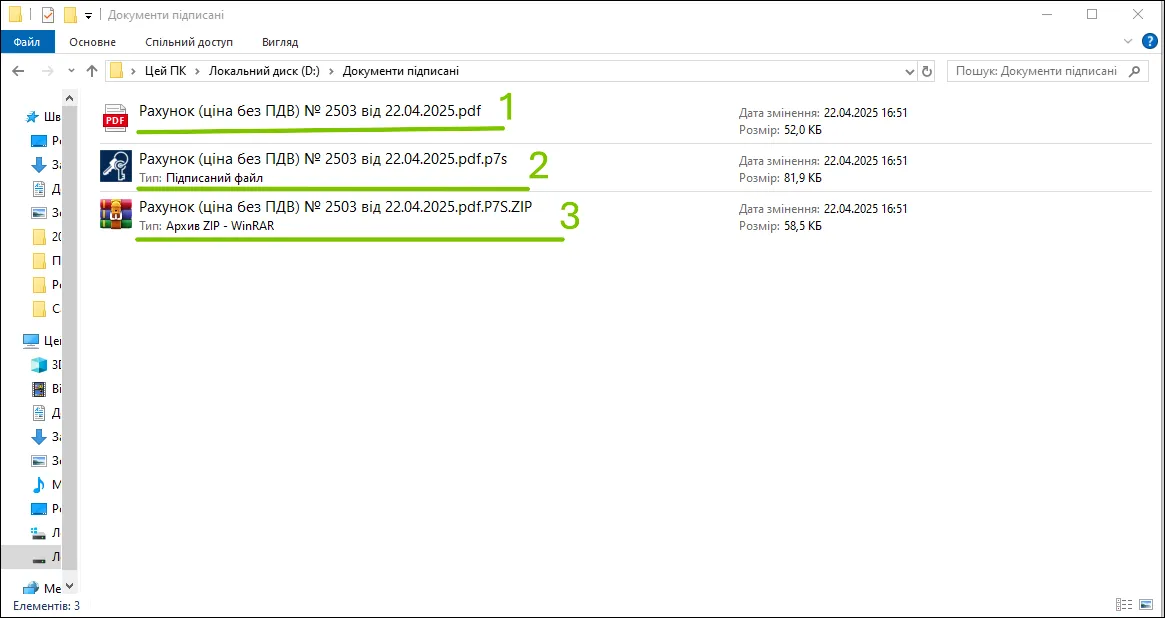
Як перевірити накладені підписи ми розглядали у цій
Для того, щоб користуватись функціоналом відправки документів довільних форматів, потрібна наявність (КЕП) відповідальних осіб та, якщо кількість відправлених документів на місяць перевищує 10, ліцензія на модуль M.E.Doc