Реєстрація господарської одиниці в Cashalot (форма 20-ОПП)
У програмному РРО Cashalot (Кашалот) реалізована можливість зручного подання Форми 20-ОПП (Повідомлення про об’єкти оподаткування або об’єкти, пов’язані з оподаткуванням або через які провадиться діяльність) до контролюючого органу. Повідомлення подається у випадку, якщо ви раніше не реєстрували господарську одиницю (ГО).
Розглянемо детальніше порядок подання Форми 20-ОПП в Cashalot.
Для цього у кабінеті користувача переходимо в розділ Документи. Натискаємо кнопку Новий документ та обираємо форму 20-ОПП.
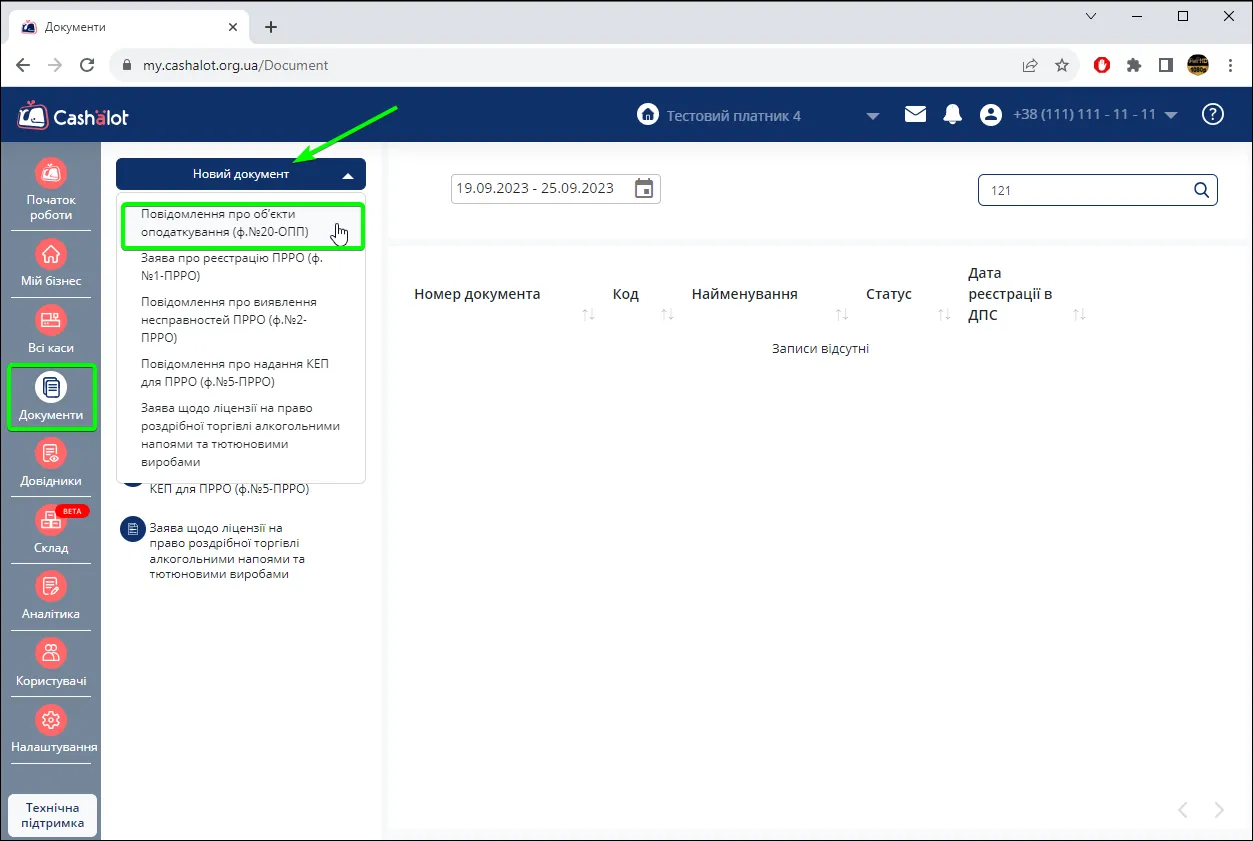
Відкриється форма документу, яку потрібно заповнити.
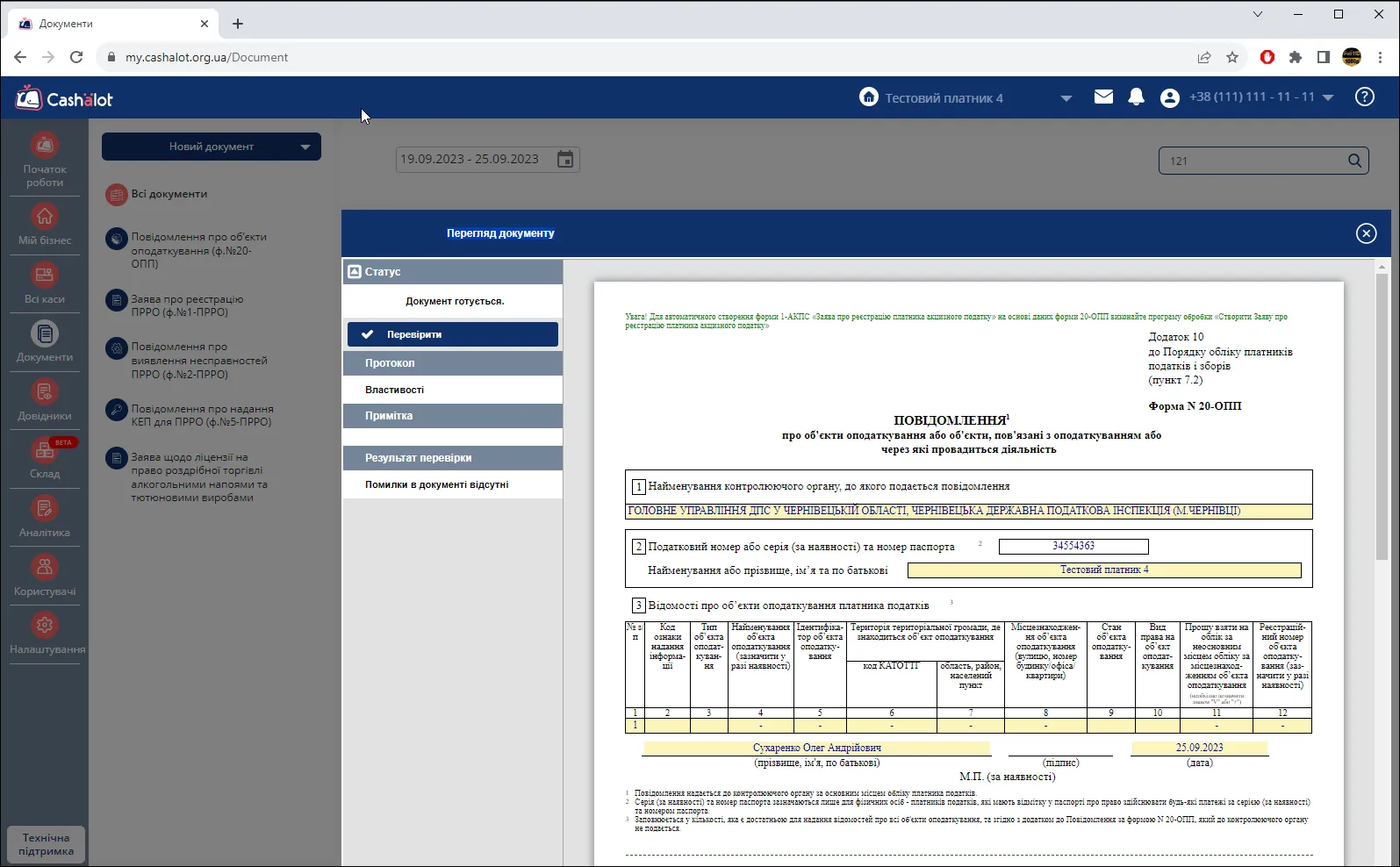
В нижній частині документу є ПАМ’ЯТКА з підказками по заповненню.
Заповнення форми
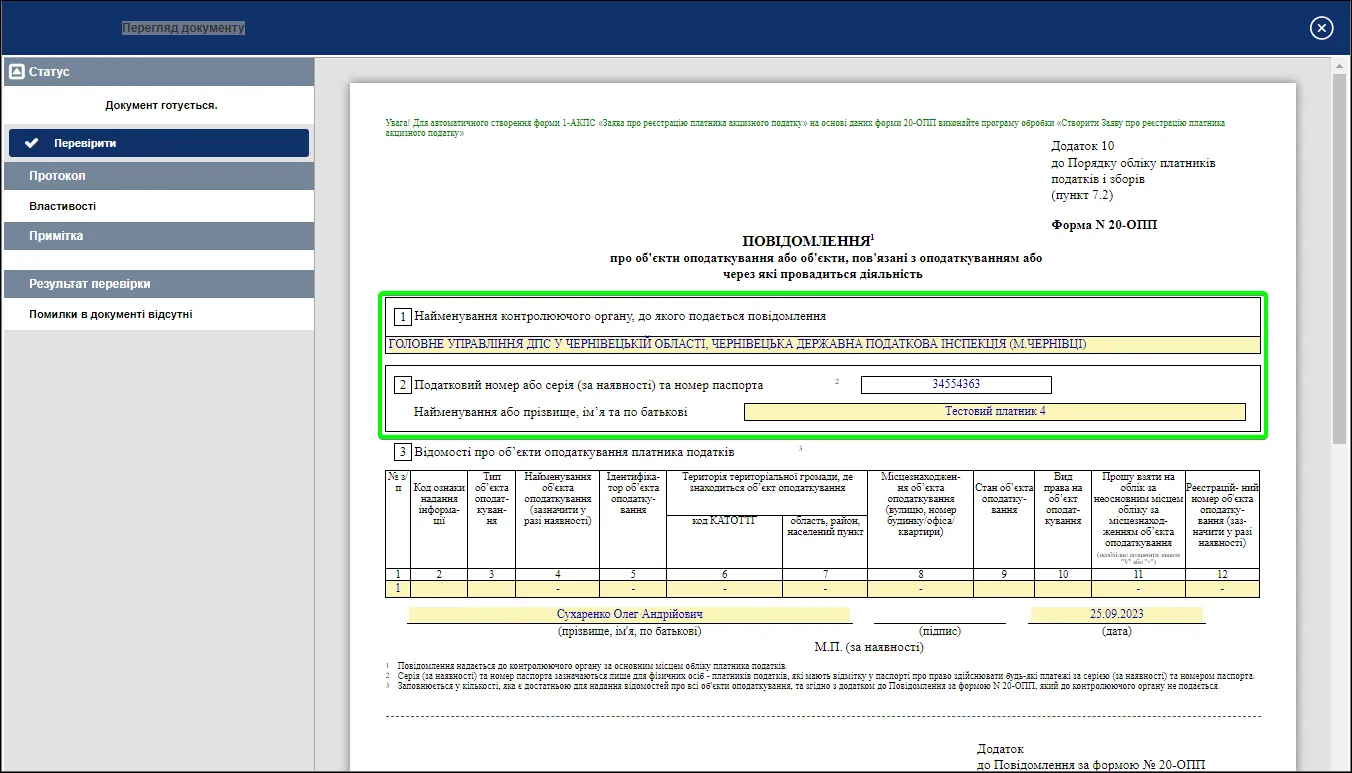
Перевіряємо правильність даних в розділах 1 та 2. Ці дані автоматично заповнюються з картки організації. Якщо вони відсутні, то заповнюємо їх власноруч.
У розділі 3 вказуємо усі необхідні дані для реєстрації ГО. Для заповнення полів натискаємо на 3 крапки та обираємо запропоновані дані з довідника.
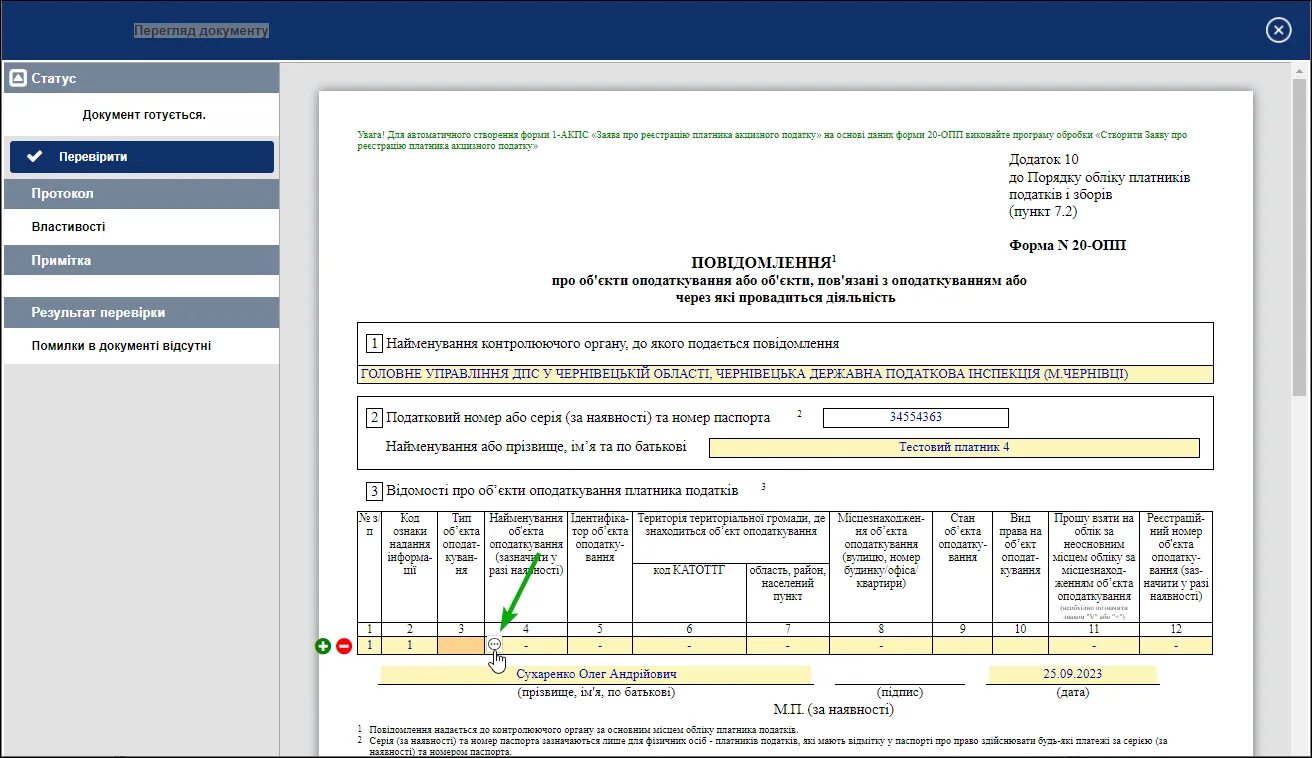
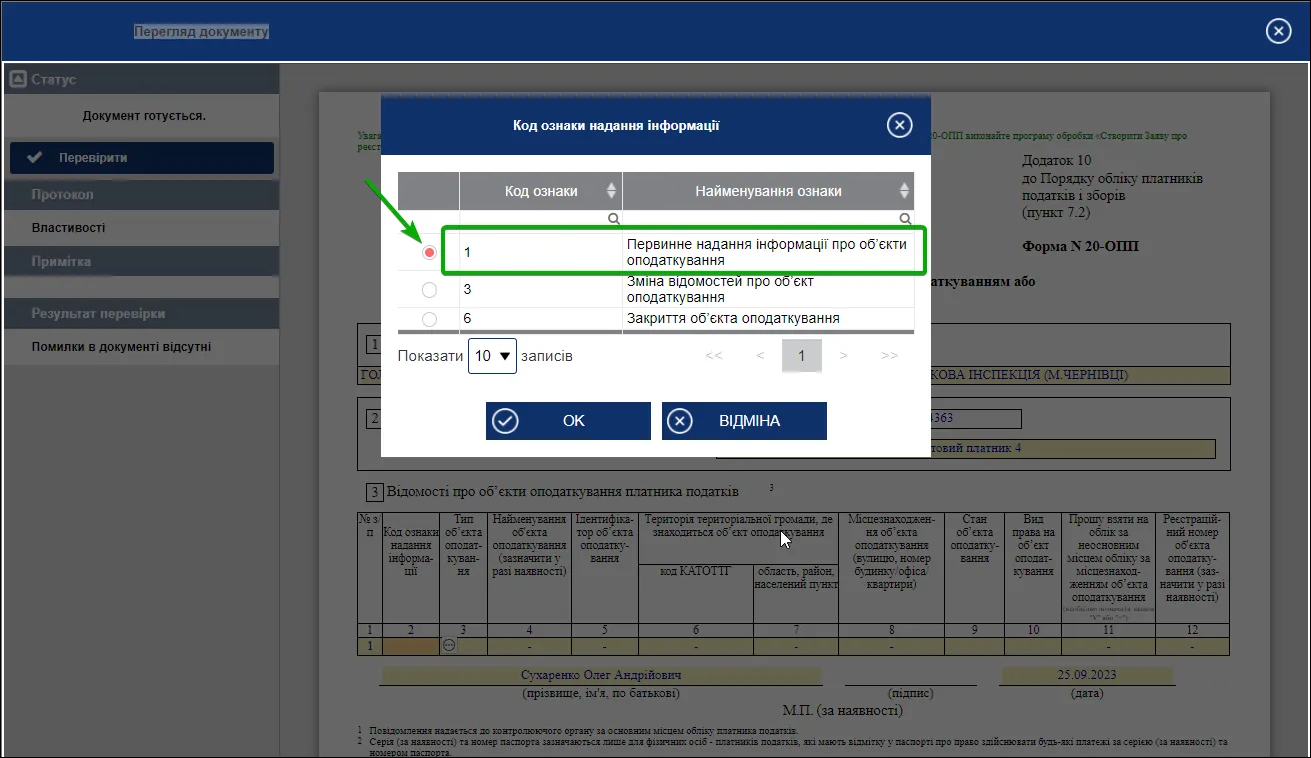
Для первинного подання інформації про ГО вказуємо код ознаки: 1
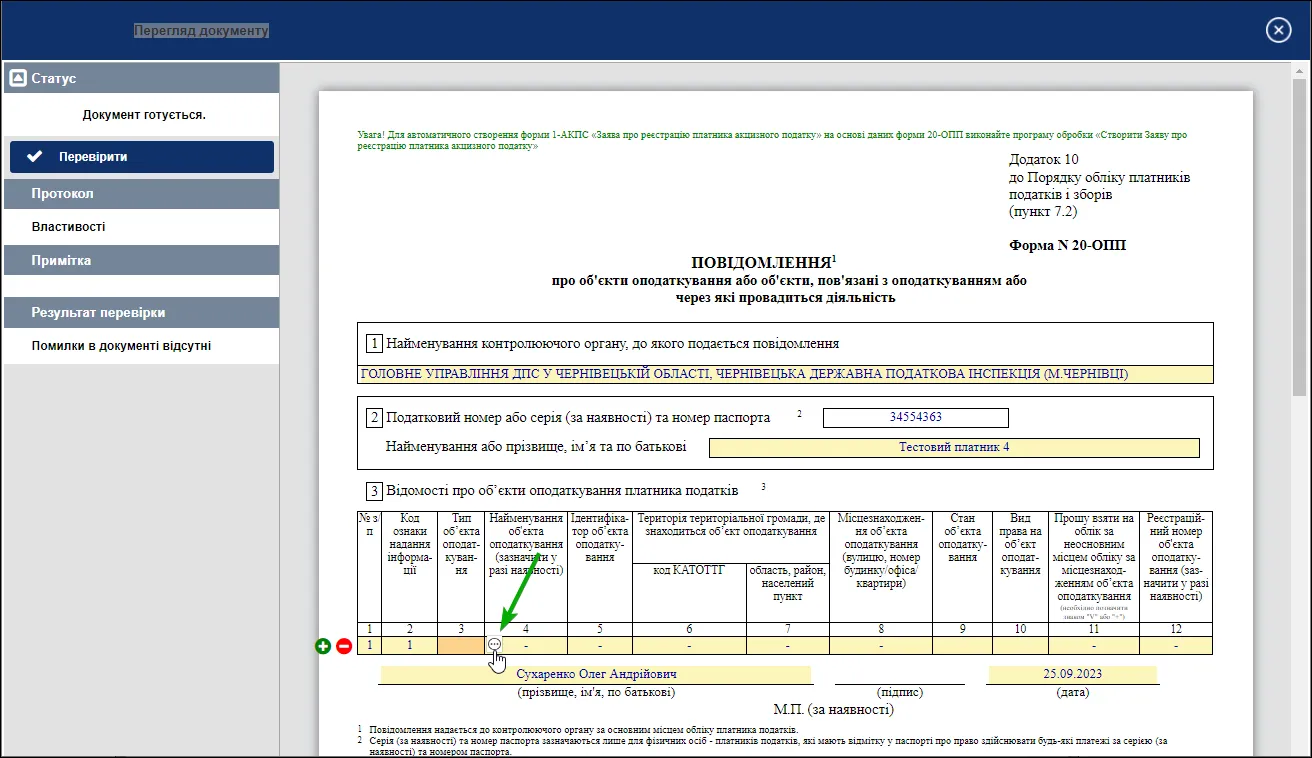
Для зручності можна створити картку ГО. Для цього у графі 3 натискаємо на 3 крапки
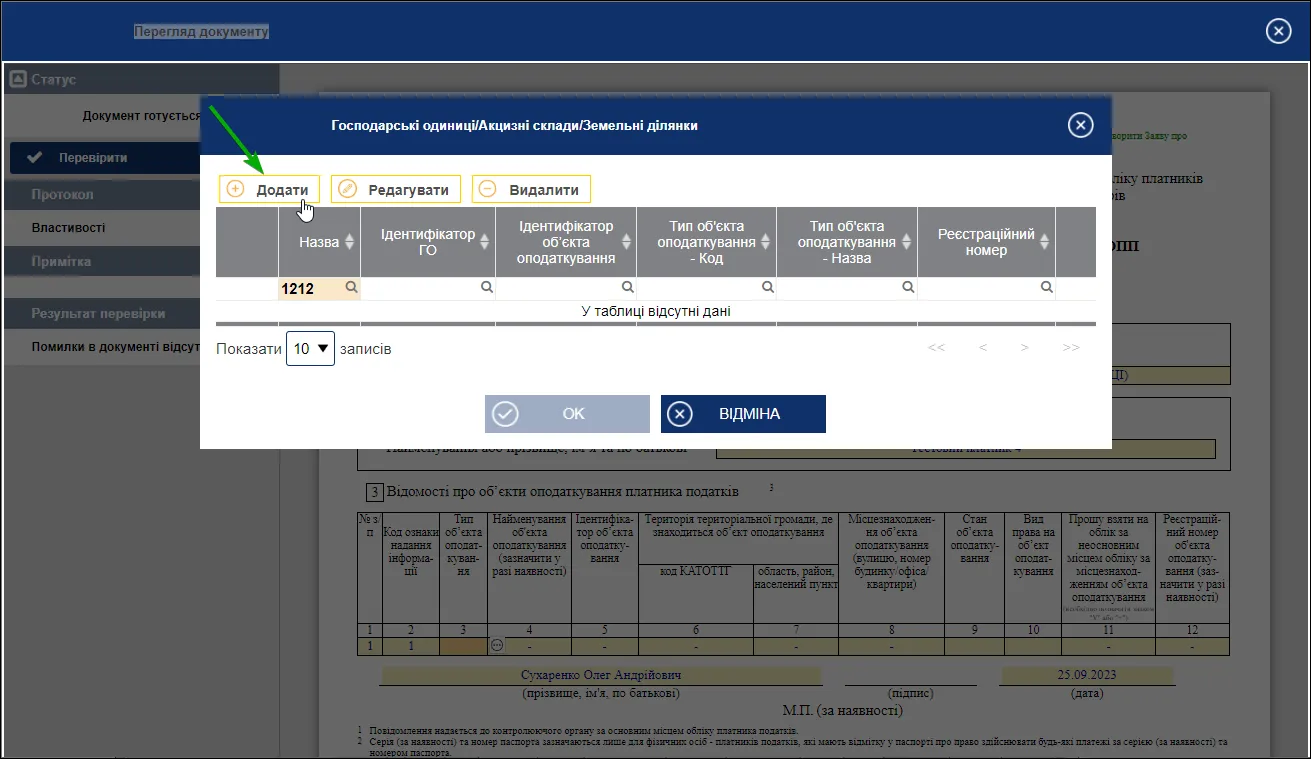
У вікні, що відкрилось, натискаємо кнопку Додати.
У відкритій формі заповнюємо дані ГО. Використовуємо кнопку Плюс  , де вона доступна, та обираємо дані з довідників.
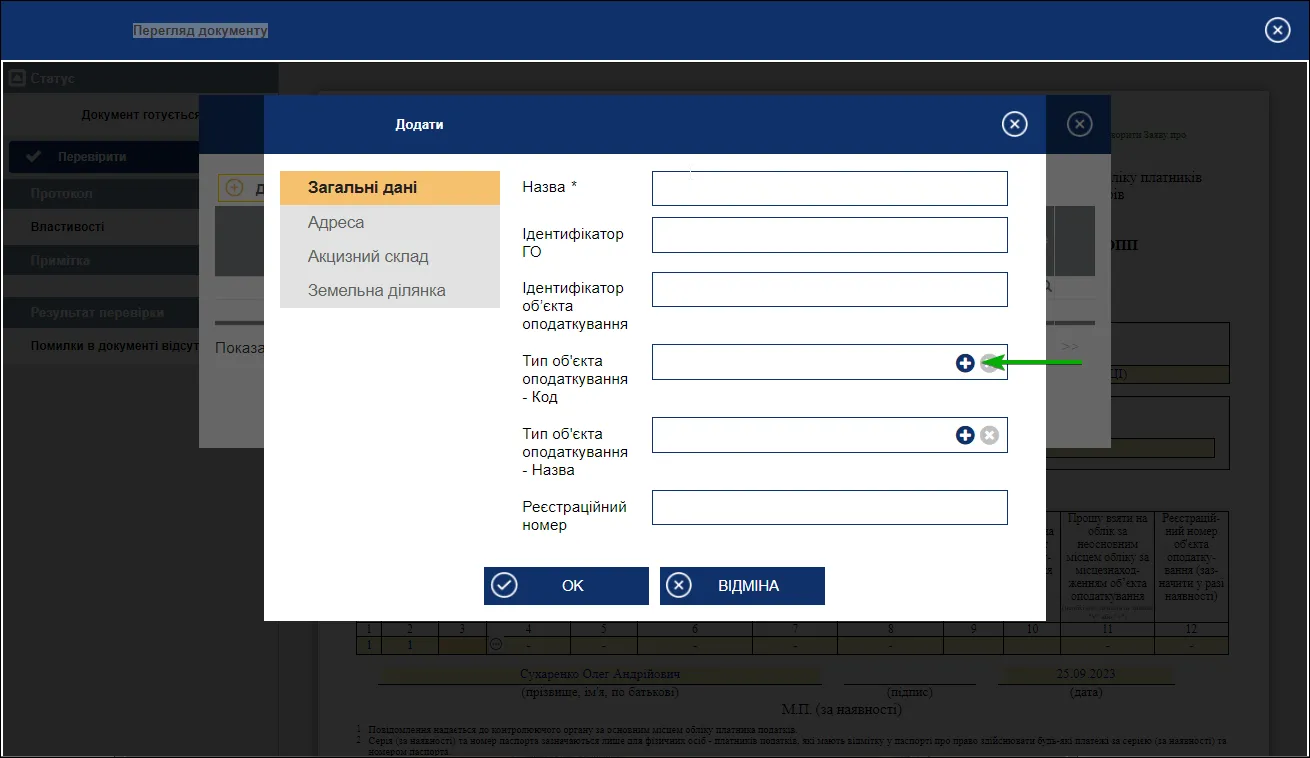
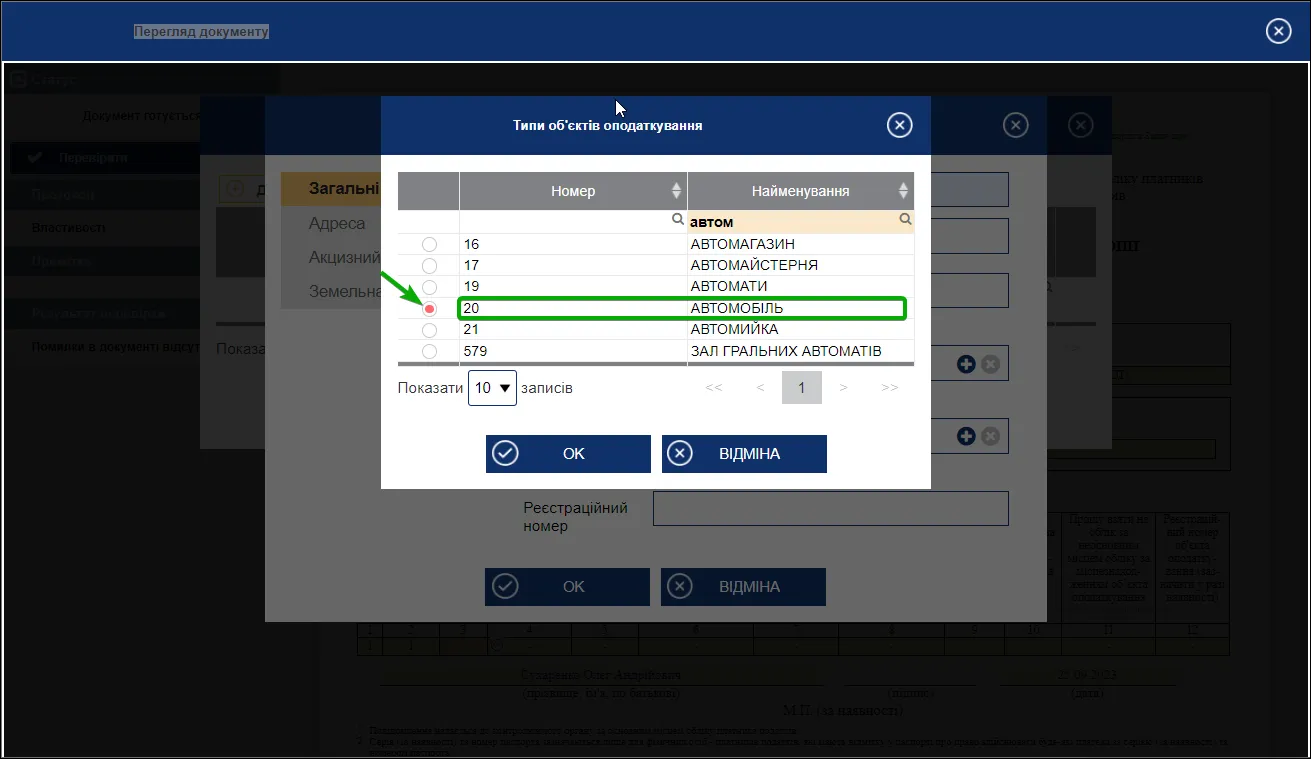
Почнемо з поля Тип об’єкта оподаткування. У довіднику обираємо тип та найменування, що найбільше підходять для нашої ГО. Для прикладу розглянемо реєстрацію автомобіля, в якому буде знаходитись пересувний ПРРО.
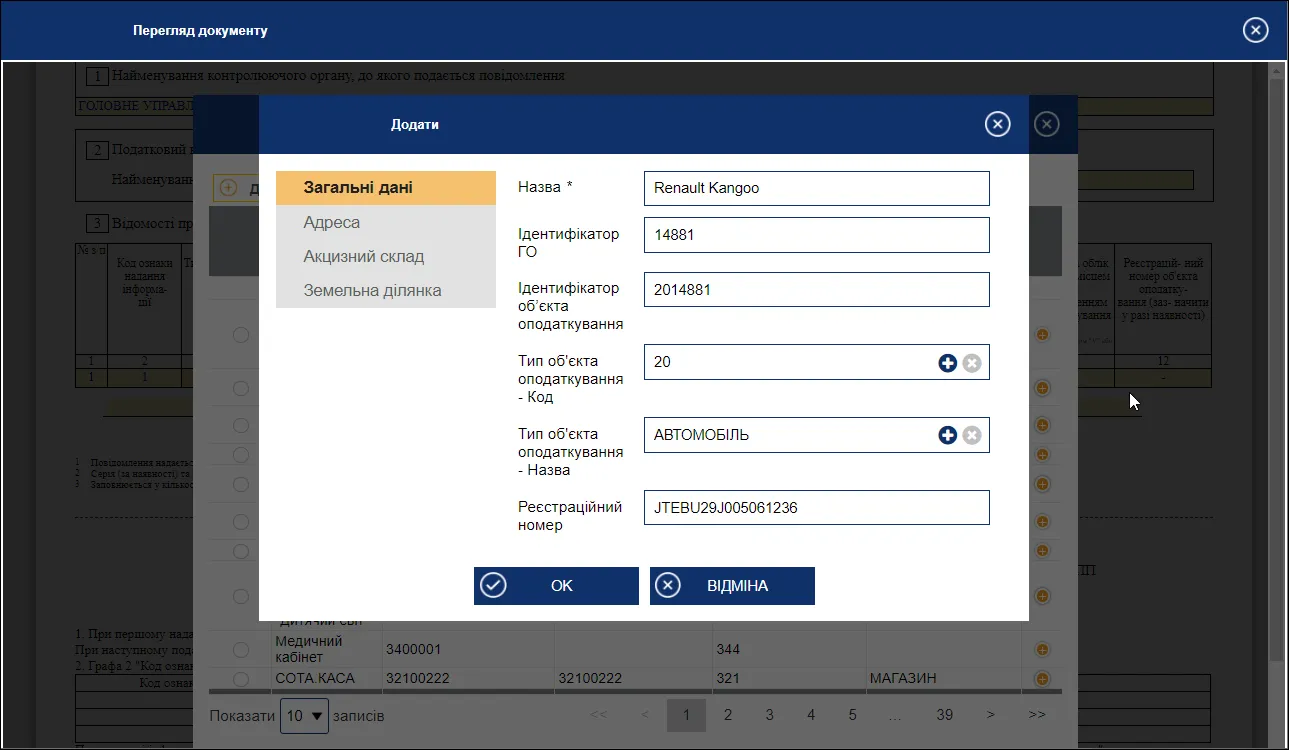
На основі цих даних заповнюємо Назву та Ідентифікатори.
Зверніть увагу.
- Поле Ідентифікатор ГО – це внутрішній ідентифікатор, який приймається особою. Він складається з 5-ти знаків та має бути унікальним серед інших ідентифікаторів ГО для одного ФОП чи ЮО.
- Поле Ідентифікатор об’єкта оподаткування – це числове значення, яке складається з коду типу об’єкта оподаткування та внутрішнього ідентифікатора (детальніше в пункті 4 пам’ятки).
- У полі Реєстраційний номер вказуємо номер кузова для легкового авто (детальніше в пункті 9 пам’ятки).
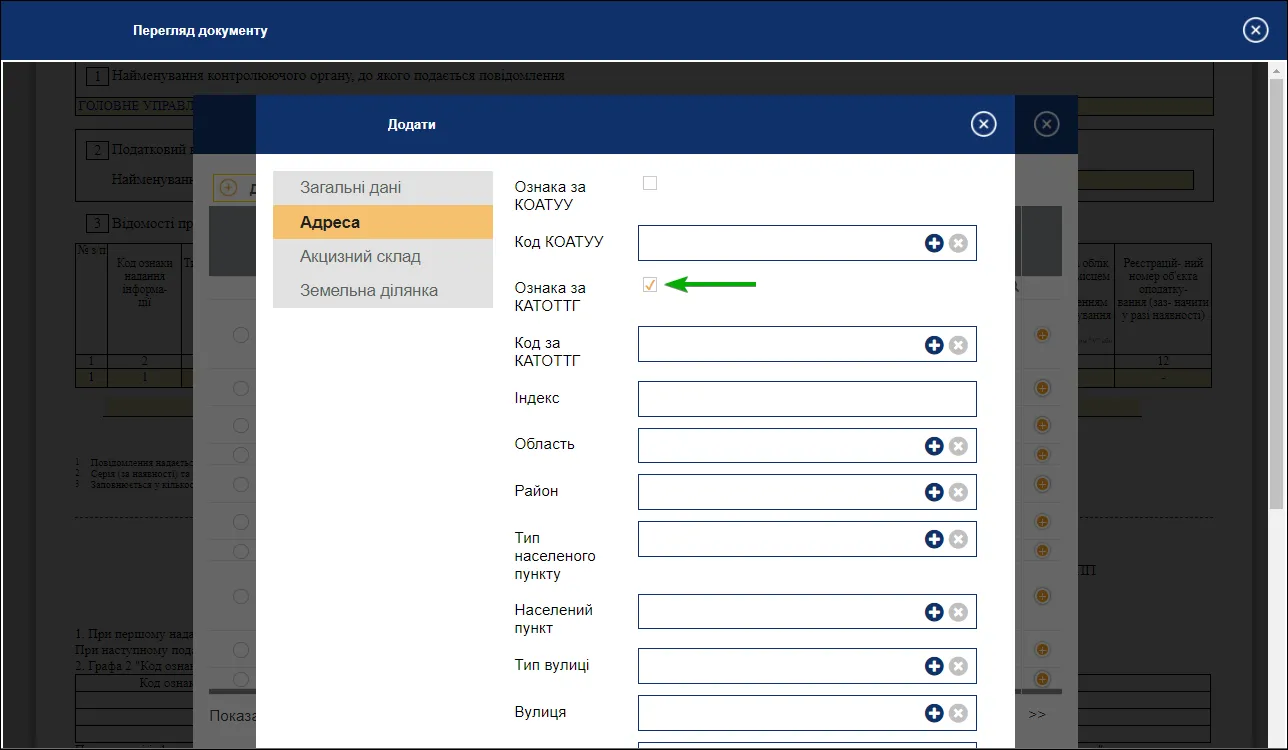
У підменю Адреса обираємо пункт Ознака за КАТОТТГ. Натискаємо на Плюс та обираємо Код з довідника.
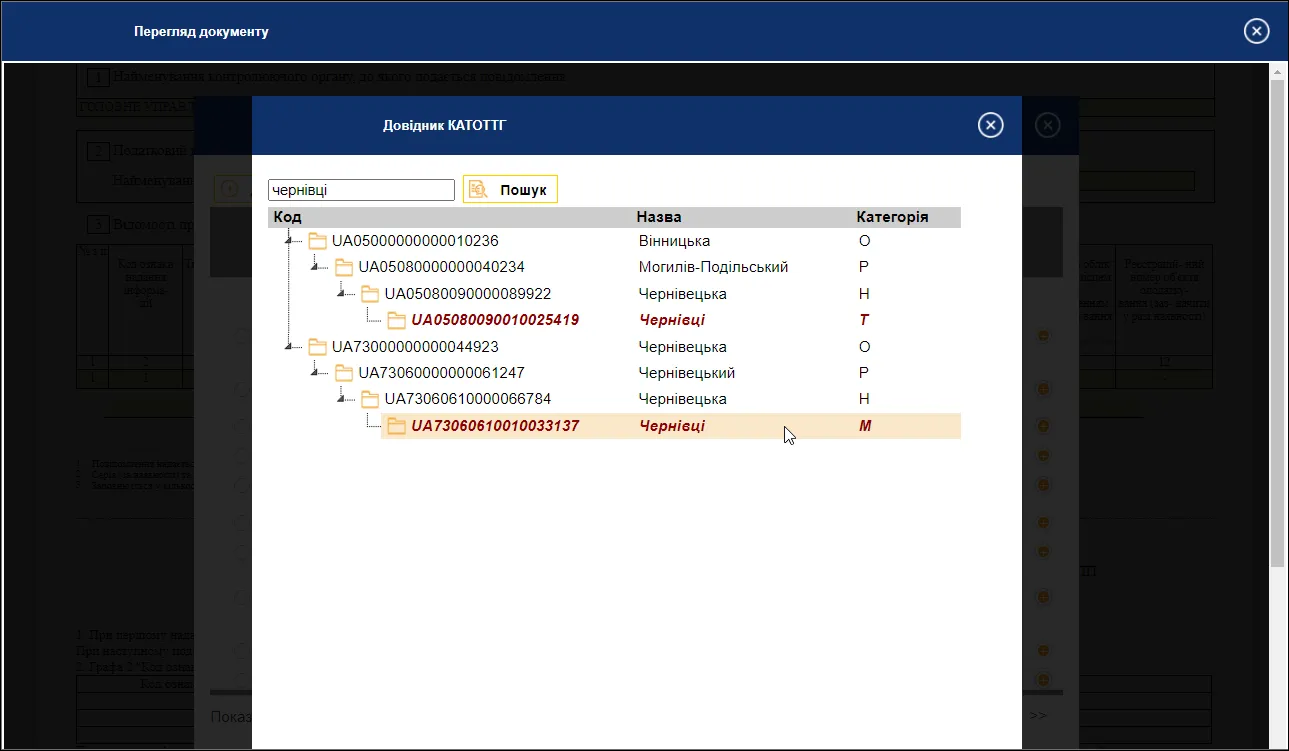
У довіднику КАТОТТГ вводимо назву населеного пункту, в якому знаходиться ГО.
Зверніть увагу. Дані по КОАТУУ не використовуються при поданні форми 20-ОПП.
Заповнюємо решту даних з довідників.
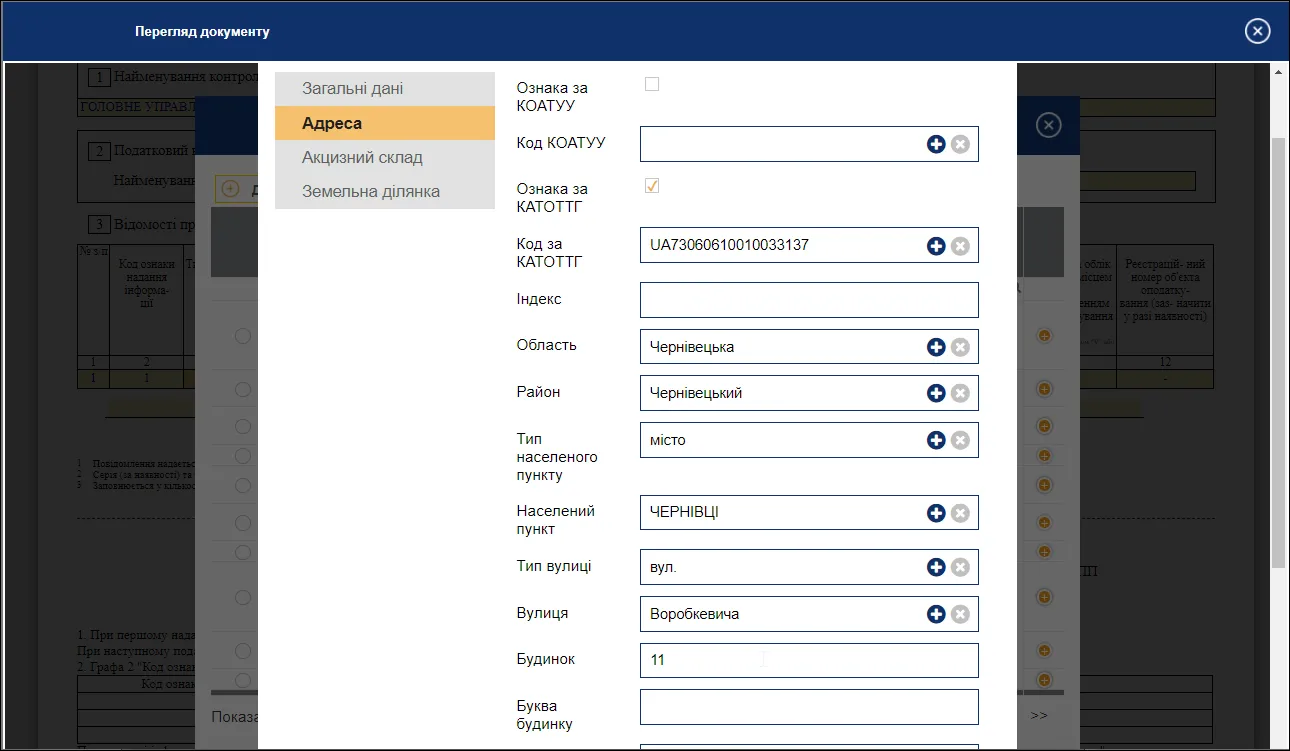
За потреби вказуємо букву будинку/корпус/квартиру. Решту полів заповнюємо за бажанням.
Зверніть увагу. При поданні транспортного засобу як ГО, вказується адреса реєстрації цього ТЗ.
Створена картка ГО з’явиться у довіднику. Обираємо її та натискаємо ОК.
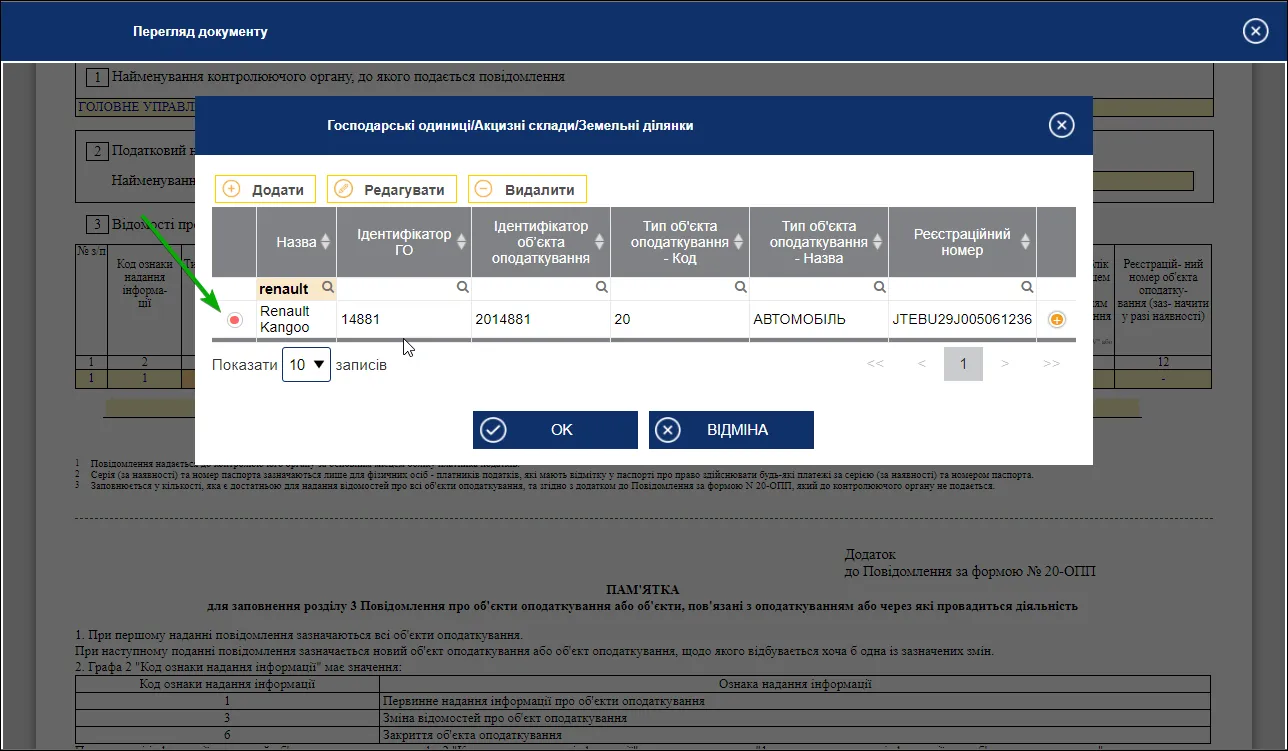
Після цього, у формі 20-ОПП залишиться заповнити графи 9 та 10.
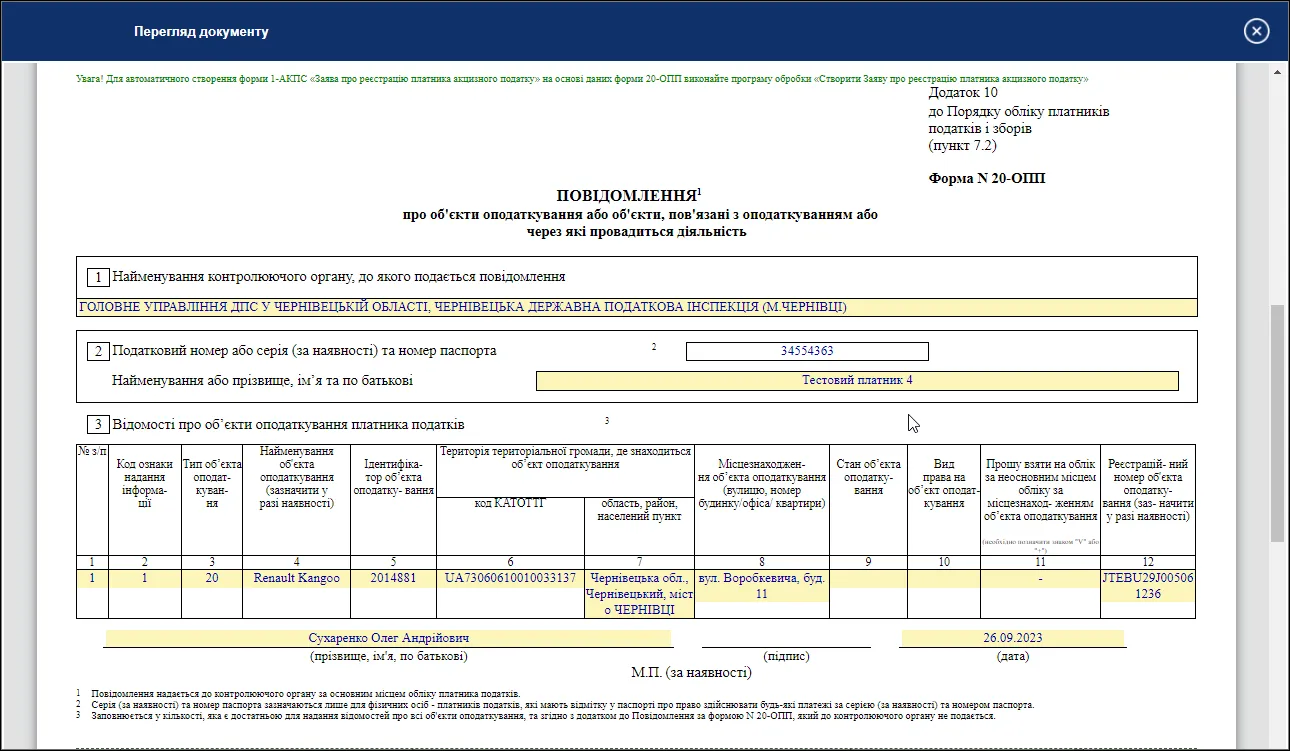
У графі 9 вказуємо стан об’єкта оподаткування, який найбільше підходить під ваш випадок.
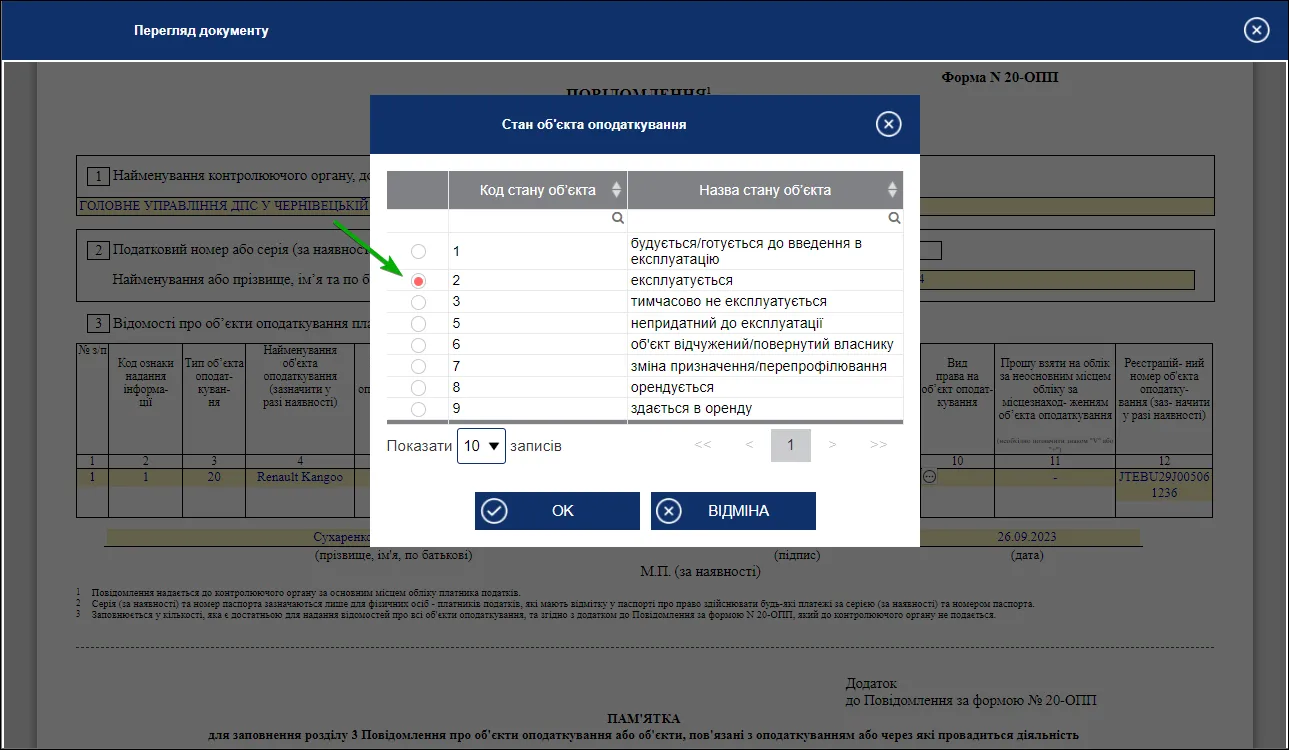
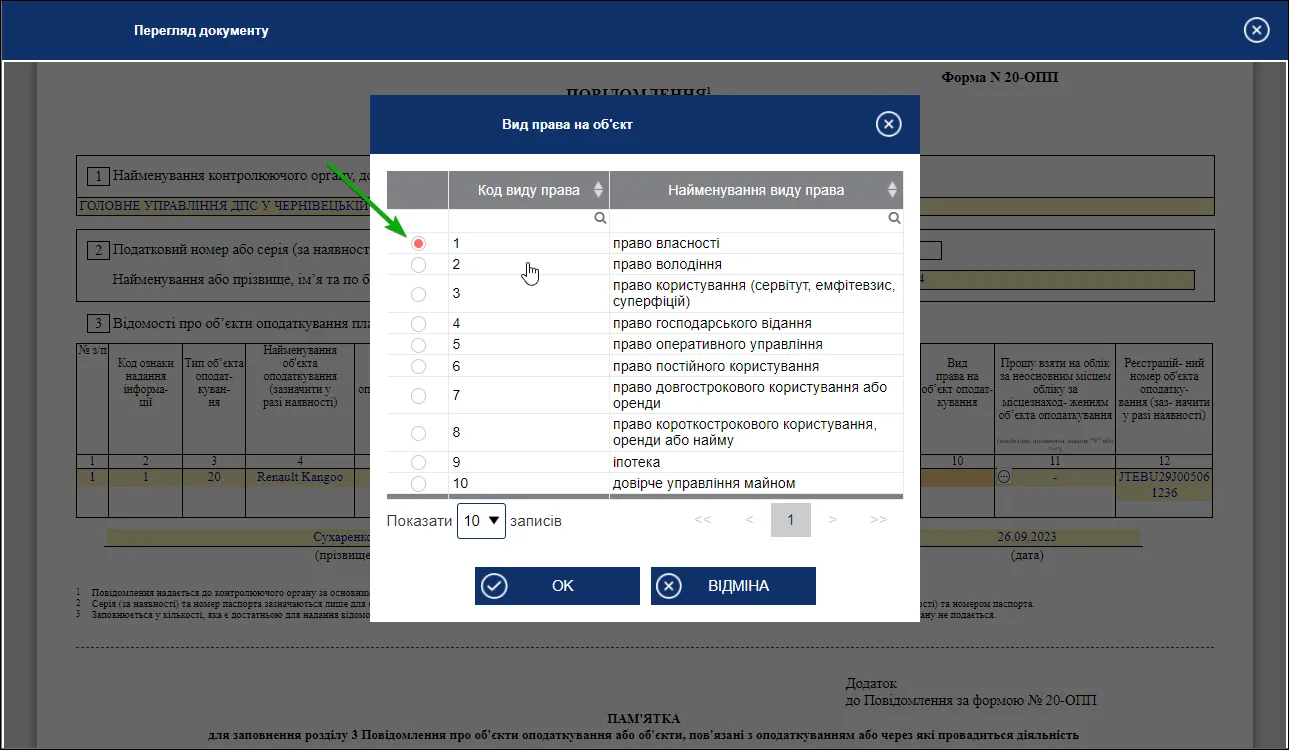
У графі 10 вказуємо вид права на об’єкт.
Зверніть увагу. Якщо ви реєструєте ГО не за основним місцем реєстрації ЮО чи ФОП, то ви можете вказати це в графі 11 та обрати відповідний контролюючий орган за адресою ГО.
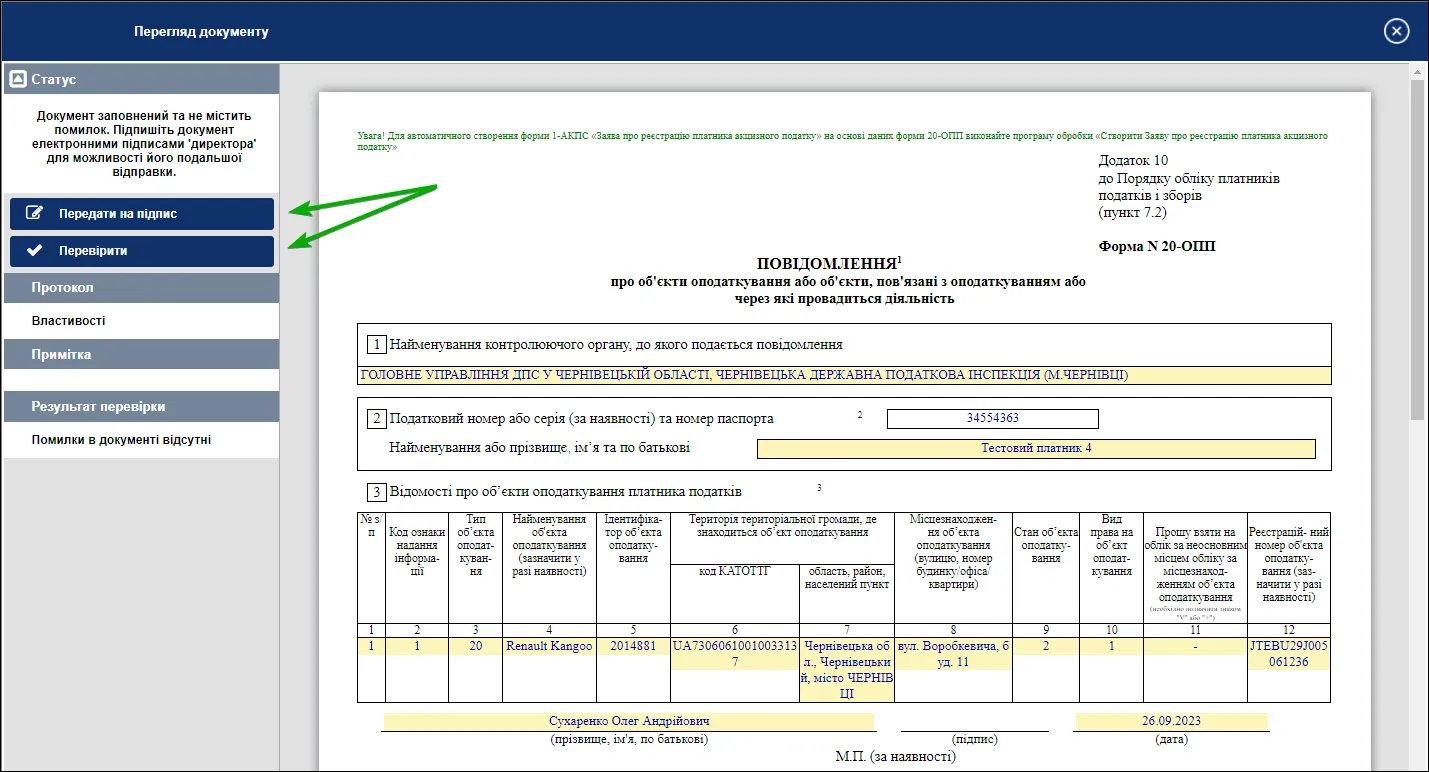
На цьому етап заповнення завершується. У лівій частині натискаємо кнопки Перевірити та Передати на підпис.
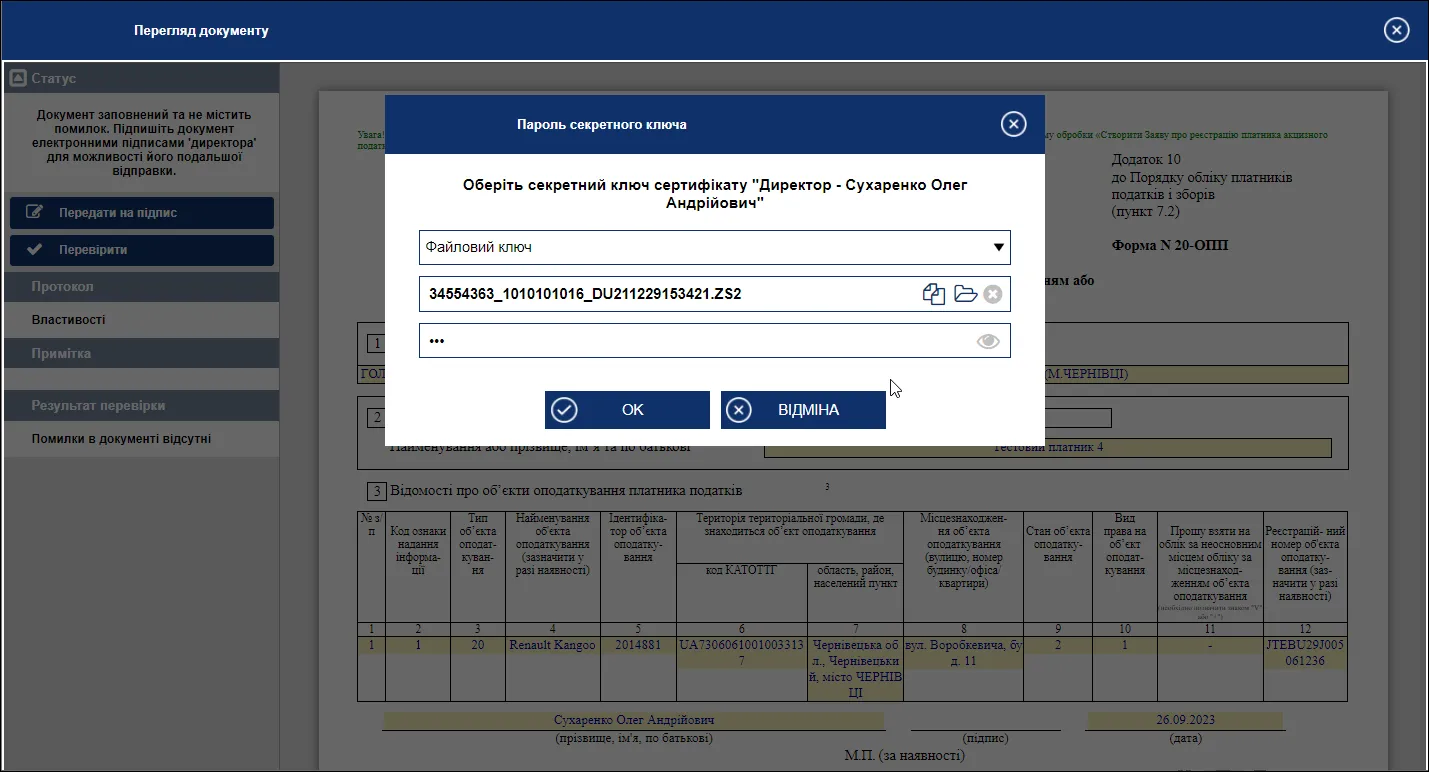
Обираємо ключ, яким ви подаєте звітність та яким буде підписано та подано документ.
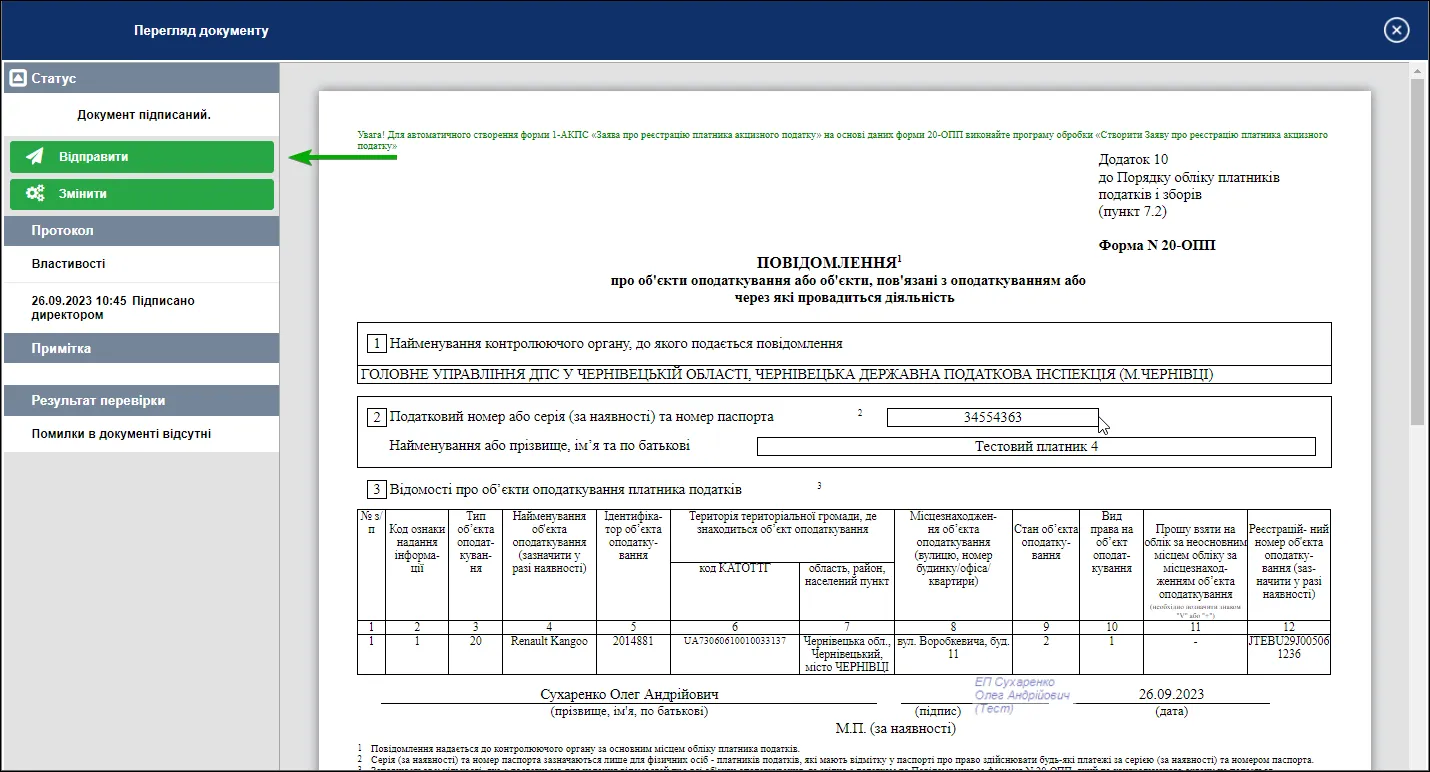
Після підпису документ можна відправляти у ДПС.
У разі неприйняття документу, у квитанції буде вказана причина. Виправляємо неточності та подаємо документ ще раз.
Після реєстрації 20-ОПП можна приступати до реєстрації програмного РРО (форма 1-ПРРО).