Встановлення та налаштування робочого місця касира (РМК) в Cashalot
Після реєстрації всіх документів в ДПС, потрібно завантажити дані про господарські одиниці та каси до кабінету користувача Cashalot.
Для цього у розділі Мій бізнес обираємо суб’єкта господарювання, для якого потрібно синхронізувати дані та натискаємо на кнопку Оновити дані з ДПС.
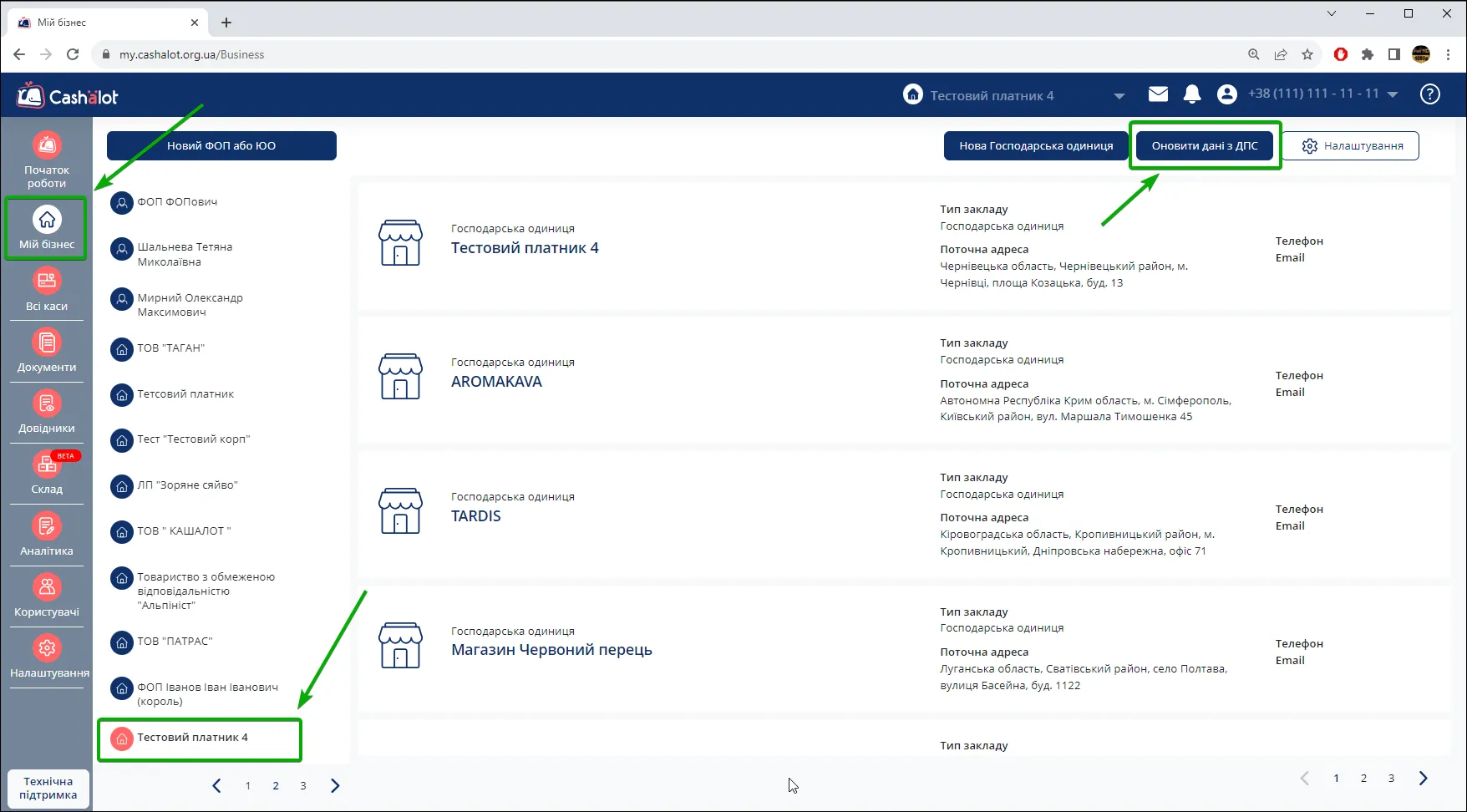
Після завантаження господарської одиниці, дані про ГО відображатимуться в цьому розділі.
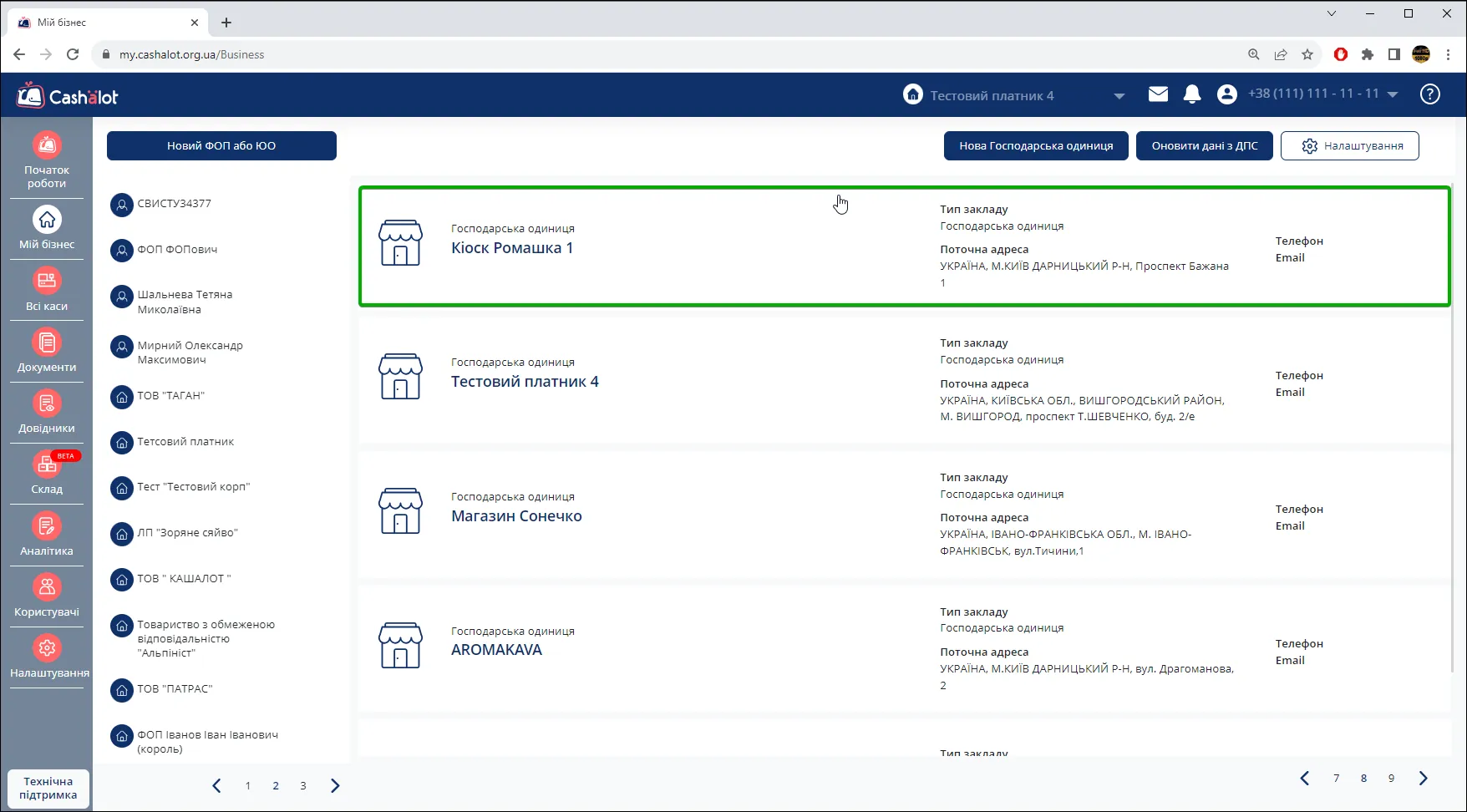
Щоб оновити дані про зареєстровані каси, натисніть кнопку Завантажити ПРРО з ДПС у розділі Всі каси, обравши потрібну ГО.
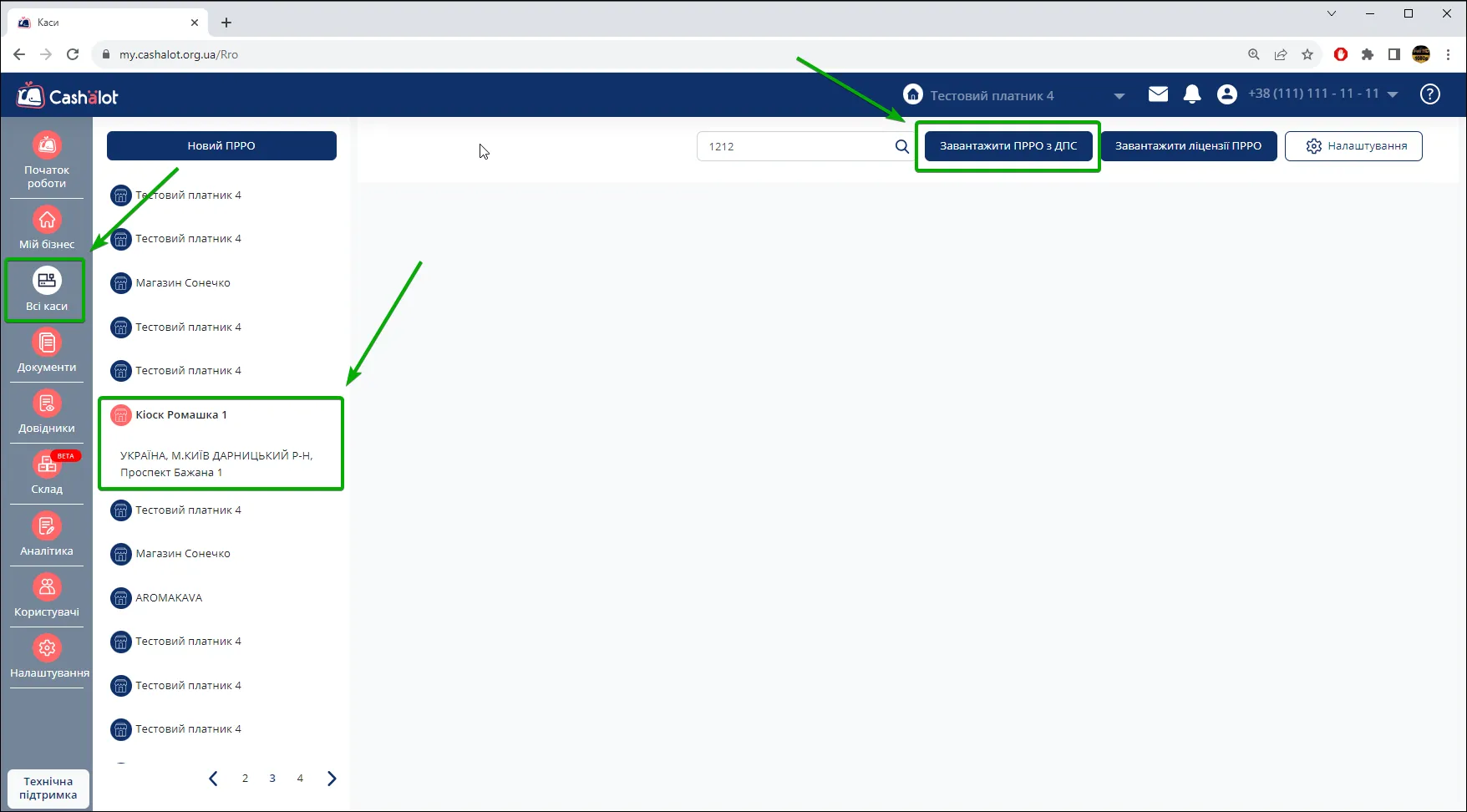
Після того як зареєстровані дані відобразяться в кабінеті, потрібно завантажити ліцензію для кожної каси, щоб мати змогу працювати у ній.
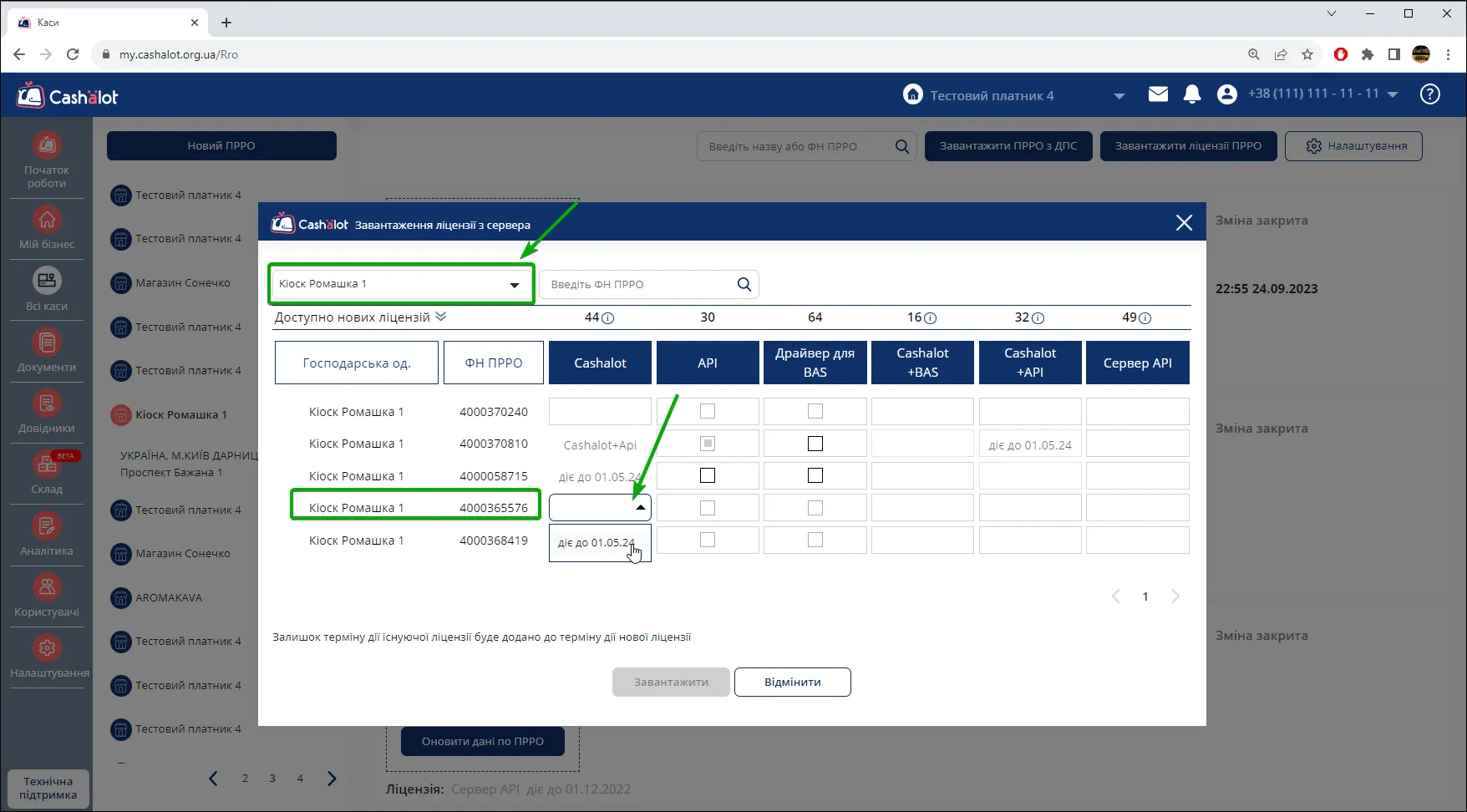
У цьому ж розділі натискаємо на кнопку Завантажити ліцензії ПРРО.
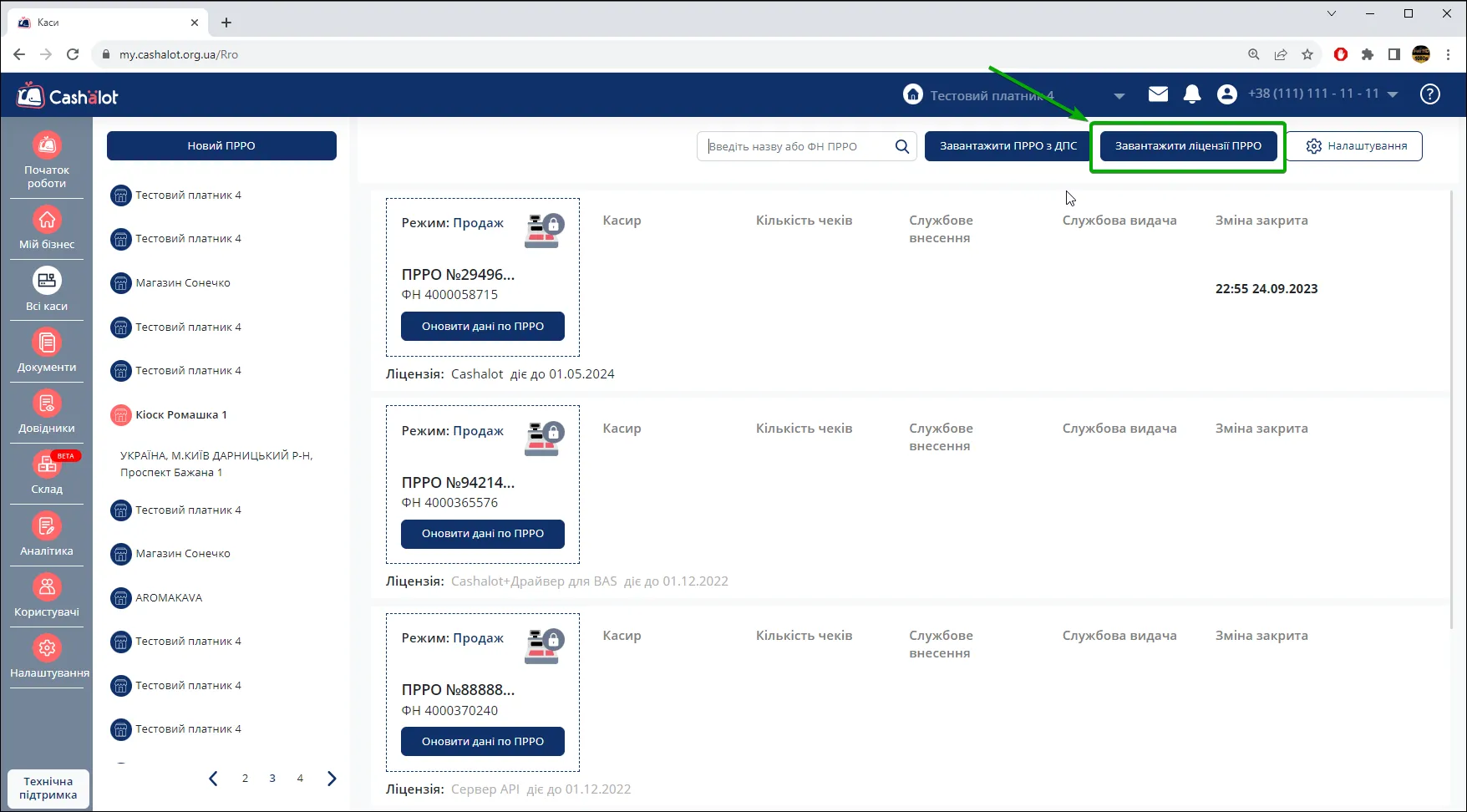
У вікні, що відкрилось, обираємо ГО та касу, для якої завантажуємо ліцензію.
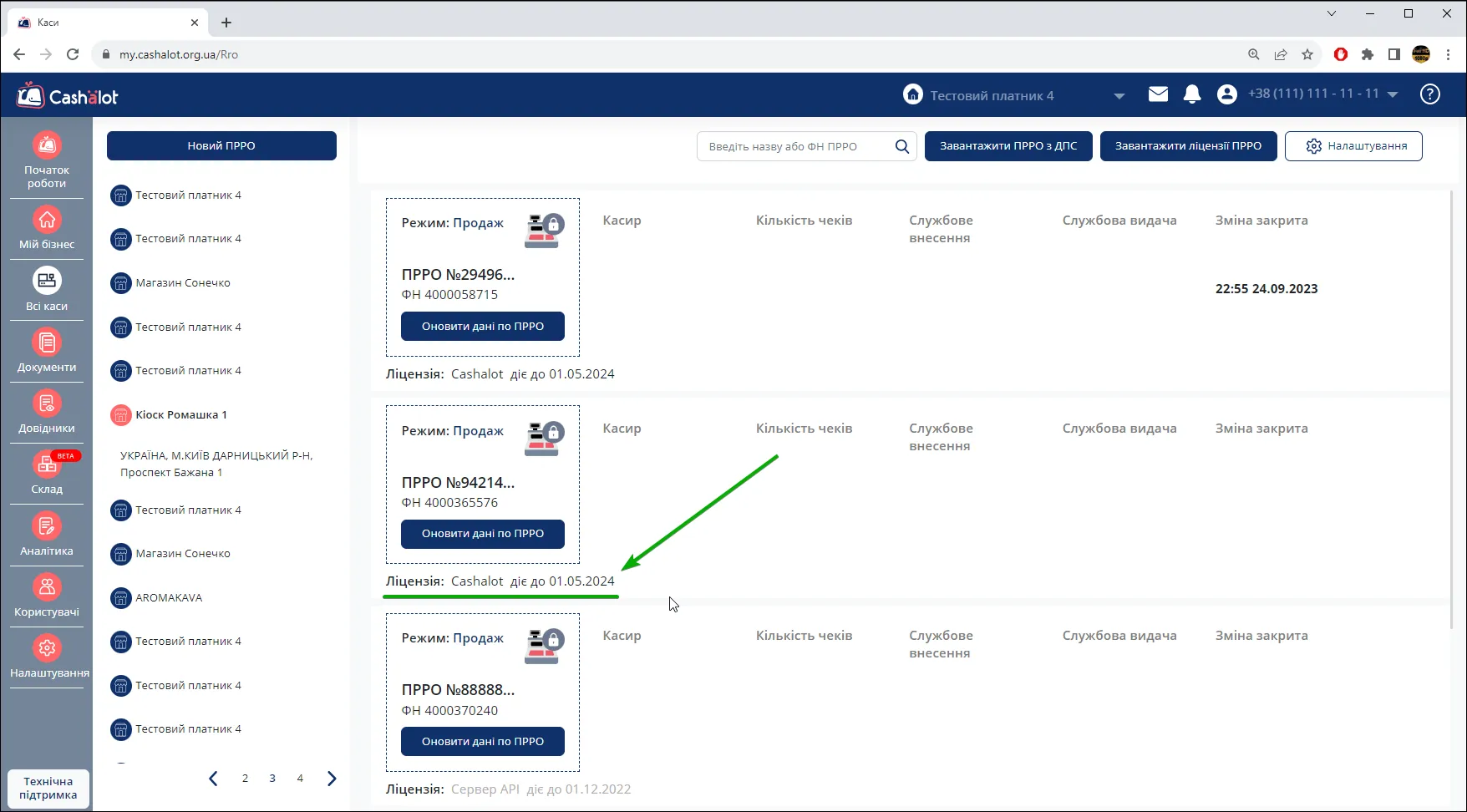
Тепер термін дії ліцензії буде відображатись у розділі Всі каси.
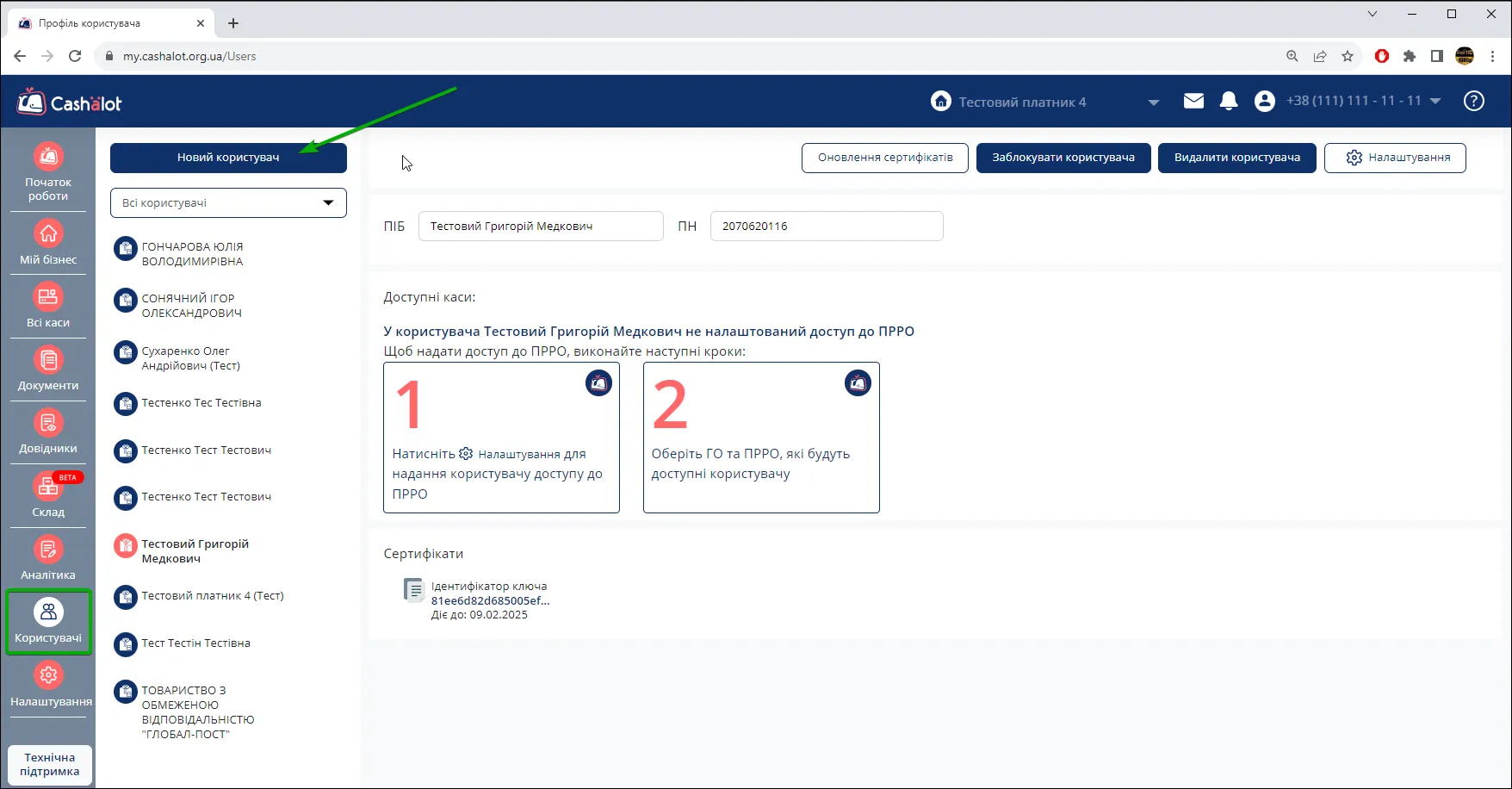
Для можливості входу в касу потрібно додати нового користувача у розділі Користувачі.
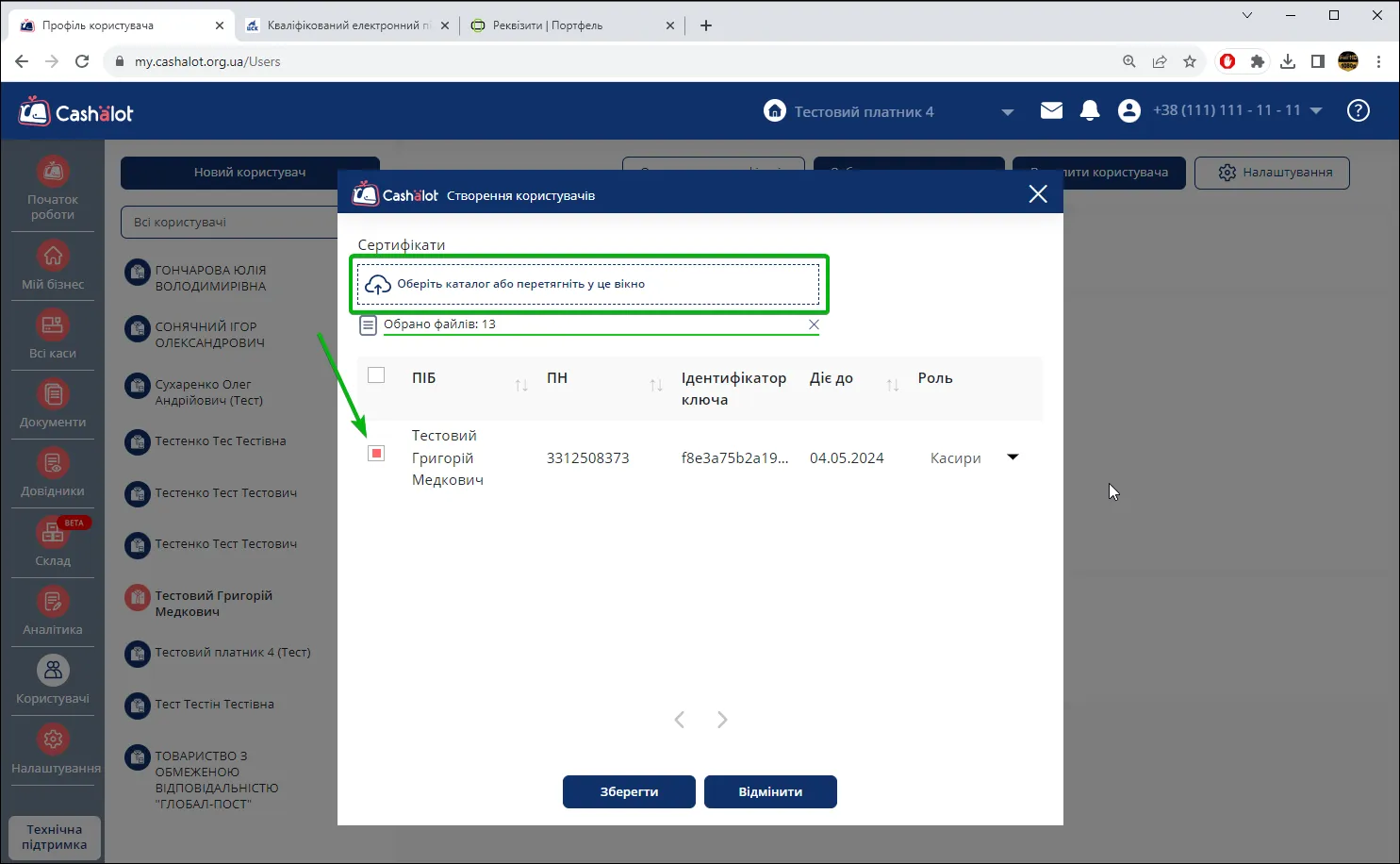
У відкритому вікні обираємо сертифікат касира, який було зареєстровано за формою 5-ПРРО.
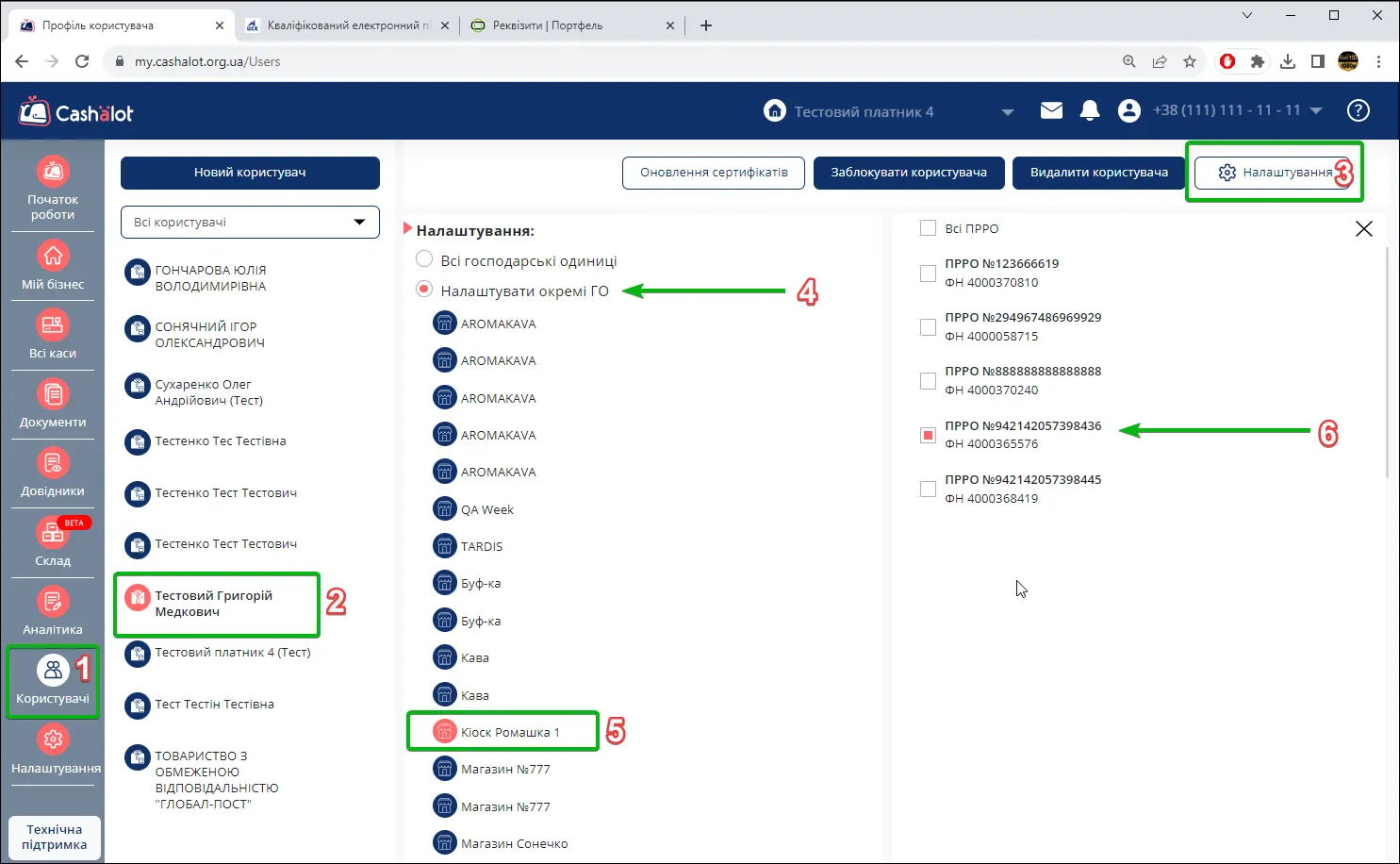
Щоб налаштувати доступ користувачу (касиру) до каси, виконуємо наступні дії: у розділі користувачі (1) обираємо користувача (2) та заходимо у налаштування (3). Обираємо окрему ГО, в нашому випадку це Кіоск Ромашка (5) та ставимо позначку навпроти каси, до якої потрібно надати доступ (6).
Налаштування, які потрібні для роботи в РМК виконані, переходимо до завантаження.
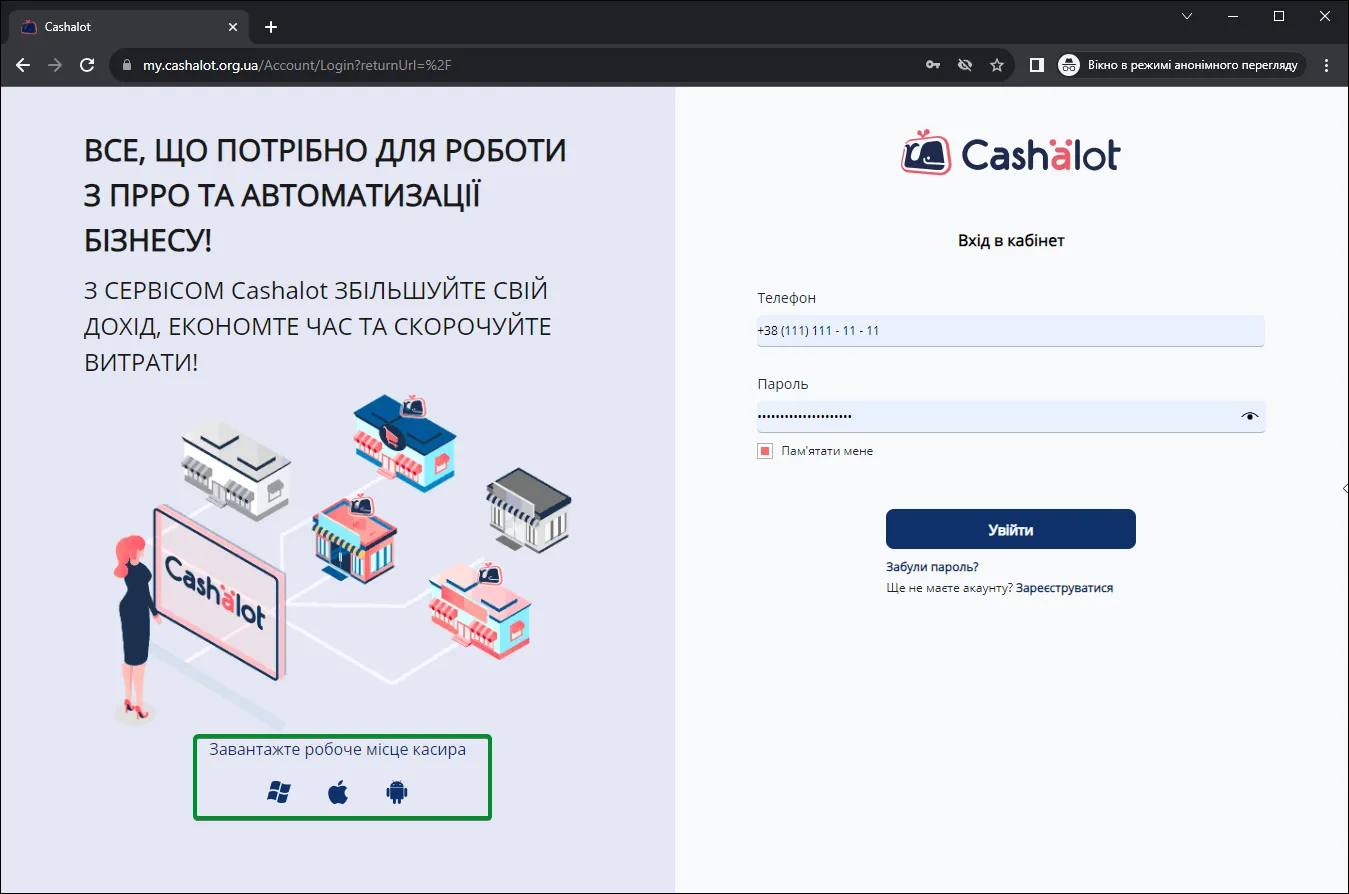
У вікні входуможна завантажити на пристрій Робоче місце касира (РМК). Для комп’ютера з ОС Windows завантажиться файл у форматі архіву cashalot.zip.
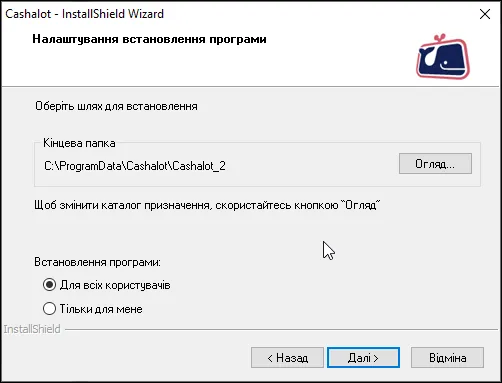
При інсталяції програми обираємо параметри, які необхідні у вашому випадку. Кінцеву папку для встановлення можна змінити за бажанням.
Зверніть увагу.
- Обравши позначку Для всіх користувачів, ви надаєте можливість всім користувачам комп’ютера користуватись РМК.
- Обравши позначку Тільки для мене, виконувати запуск РМК зможе лише користувач, від імені якого була виконана інсталяція.
Програма встановиться на пристрій та створить ярлик для входу 
Вхід в РМК
При першому відкритті робочого місця касира, вказуємо шлях до ключа та сертифіката.
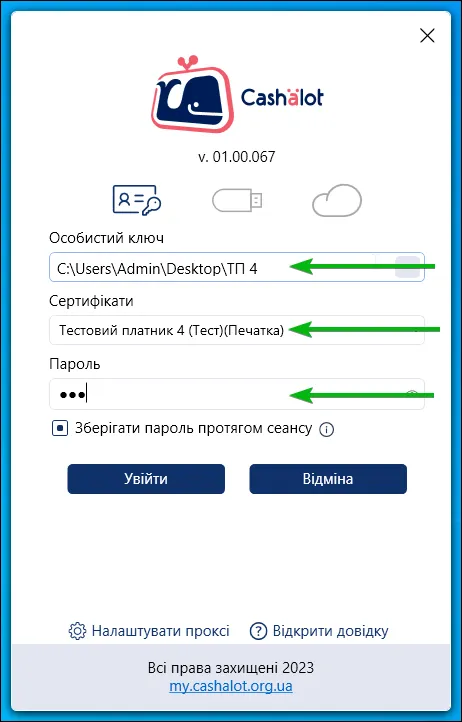
Після авторизації відкриється головний розділ робочого місця касира, зі списком доступних кас.
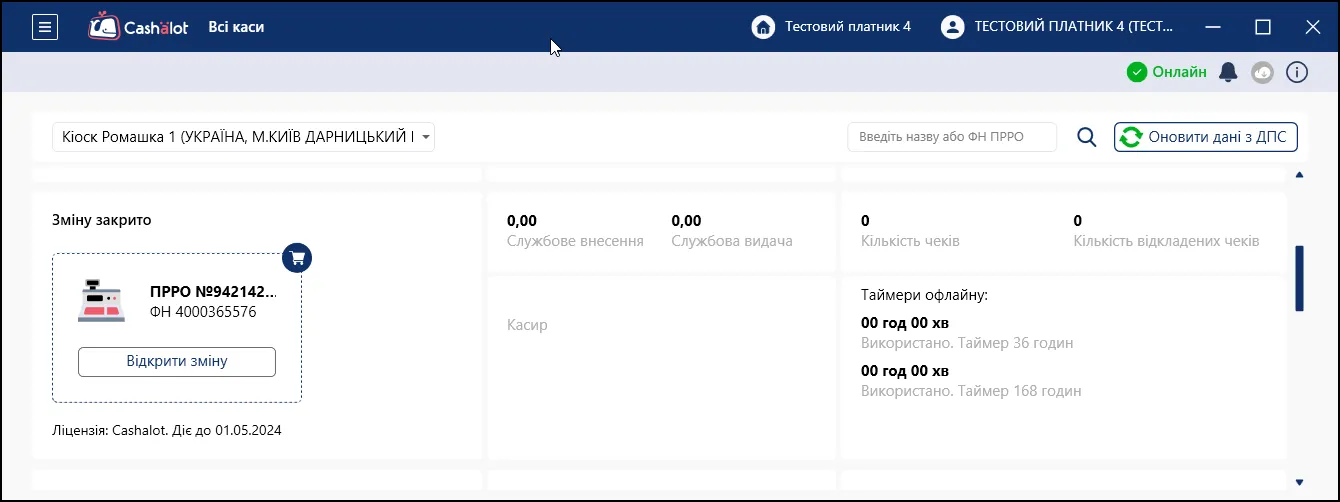
Тепер можна відкривати зміну та приступати до роботи.