Модуль “Склад” в програмному РРО Cashalot

Модуль “Склад” в ПРРО Cashalot (Кашалот) стане важливим інструментом для підприємців, які прагнуть оптимізувати свій складський облік та перейти на зручніший і сучасний спосіб ведення бізнесу. Також це ідеальне рішення для фізичних осіб-підприємців, які ще не впровадили автоматизований облік на своєму складі. Модуль також актуальний для тих категорій ФОП, яким потрібно вести складський облік згідно чинного законодавства.
Можливості модуля “Склад” в кабінеті користувача Cashalot
- Проведення надходження товарів в кабінеті користувача.
- Створення актів інвентаризації на основі даних про товари в Cashalot.
- Якщо у залишках існують товари, які потребують вилучення із складу – допоможе функція списання товарів.
- Облік залишків в режимі онлайн, на основі чеків продажу та видаткових чеків, а також на підставі документів про надходження та списання товарів.
- Інформацію про залишки товарів можна переглядати як в робочому місці касира Cashalot, так і в модулі Склад.
- Формування замовлення та повернення товарів постачальнику.
- Функціонал переміщення товарів між суб’єктами господарювання.
- Облік переміщення та руху товарів між господарськими одиницями.
- Редагування проведених документи у разі потреби.
Вартість річної ліцензії на модуль “Склад” – 2400 грн.*
*Для користування модулем “Склад” потрібні діючі каси, які зареєстровані за адресою зберігання товару. Модуль “Склад” є частиною ПРРО Cashalot, наразі окремо ним користуватись неможливо.
Розглянемо детально можливості кожного розділу “Склад” в ПРРО Cashalot:
- Надходження товарів
- Замовлення товарів
- Повернення товарів
- Переміщення товарів
- Інвентаризація товарів
- Списання товарів
- Залишки товарів
- Рух товарів
- Майстер оформлення товарообігу між СГ
- Налаштування модуля “Склад”
- Форма ведення обліку товарних запасів
- Перегляд залишків товарів в РМК
Можливості розділу “Надходження товарів” в модулі “Склад”
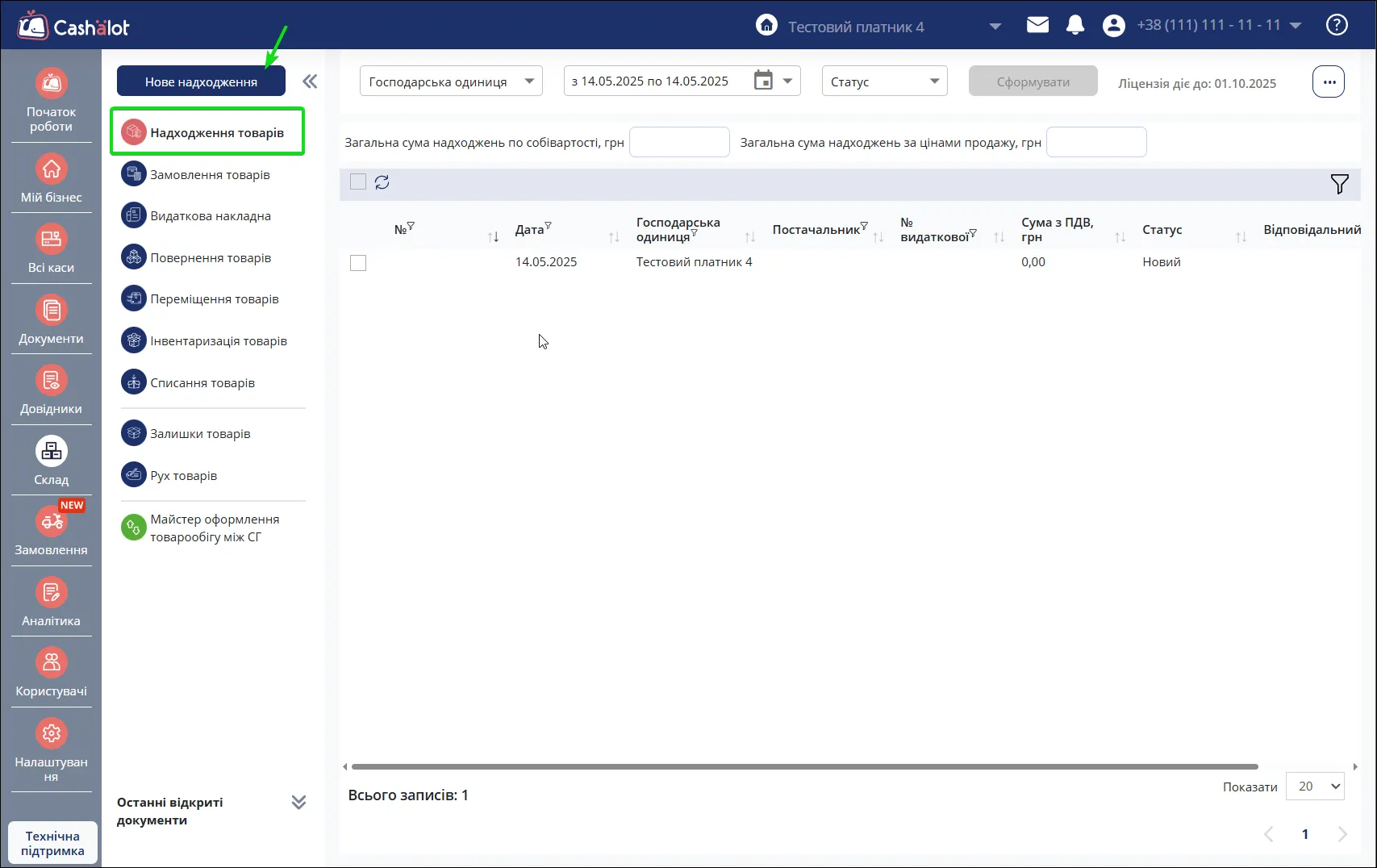
У модулі Склад є можливість сформувати документ Надходження товарів. Для цього перейдіть у розділ Склад, оберіть Надходження товарів та натисніть кнопку Нове надходження.
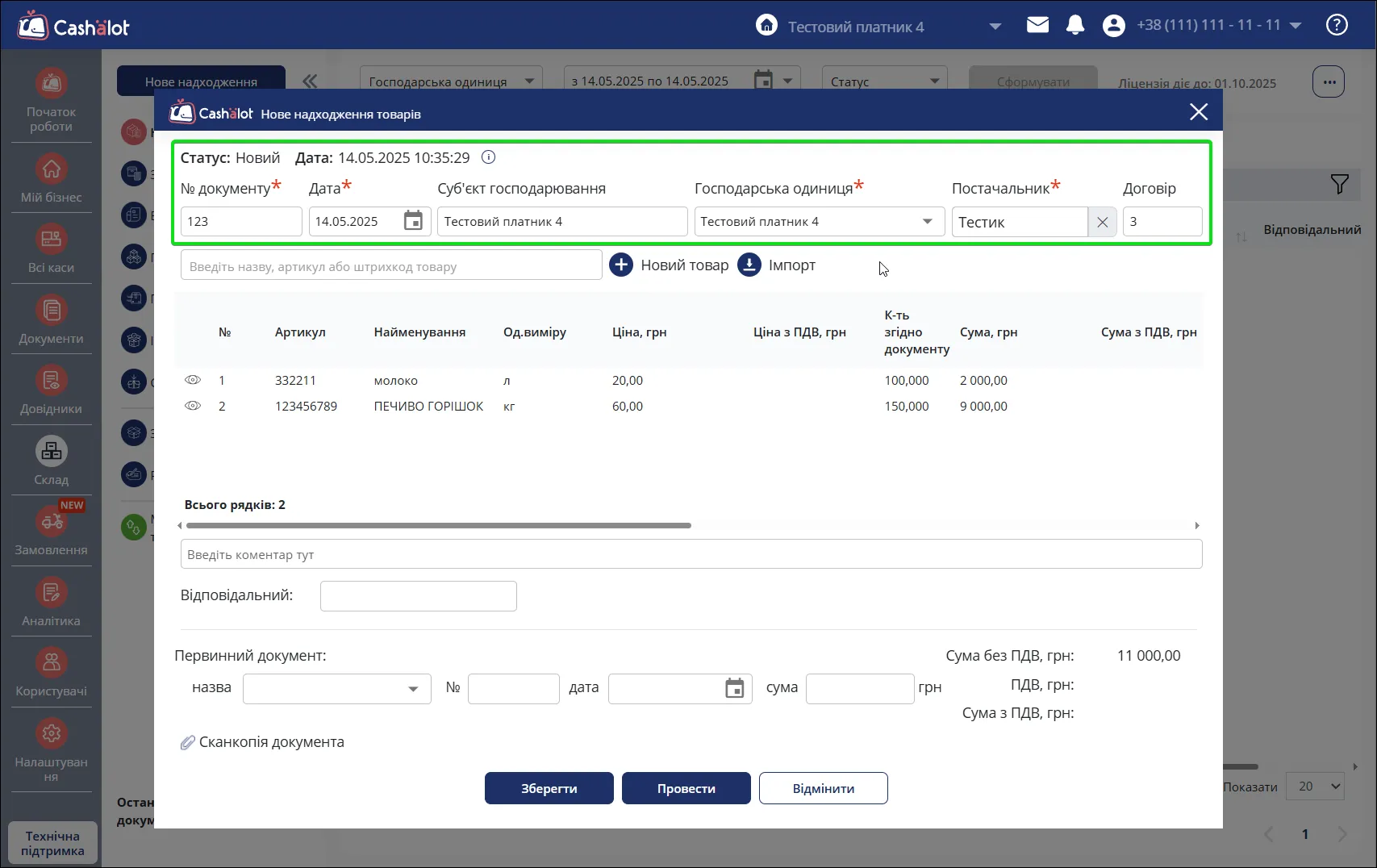
У відкритій формі документу заповніть всі необхідні дані, включно з вхідними товарами.
Зверніть увагу. Якщо товар не відображається у пошуку, заповніть собівартість товару у картці номенклатури, або створіть новий товар, натиснувши на відповідну кнопку на формі документу.
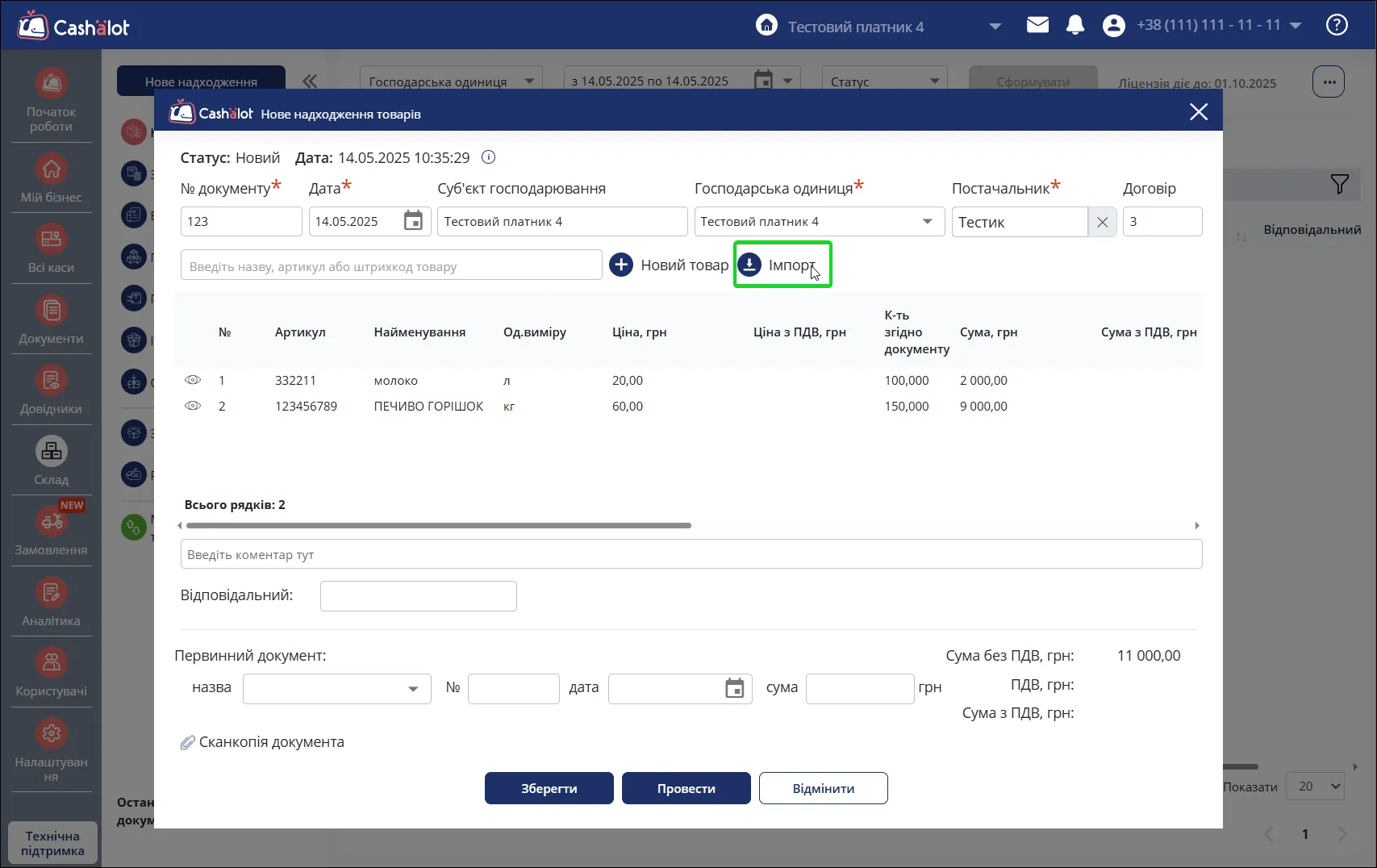
Якщо ж у вас є сформований файл з даними про товари формату .xlsx/.xls/.csv, то його можна імпортувати в документ Надходження товарів, натиснувши кнопку Імпорт.
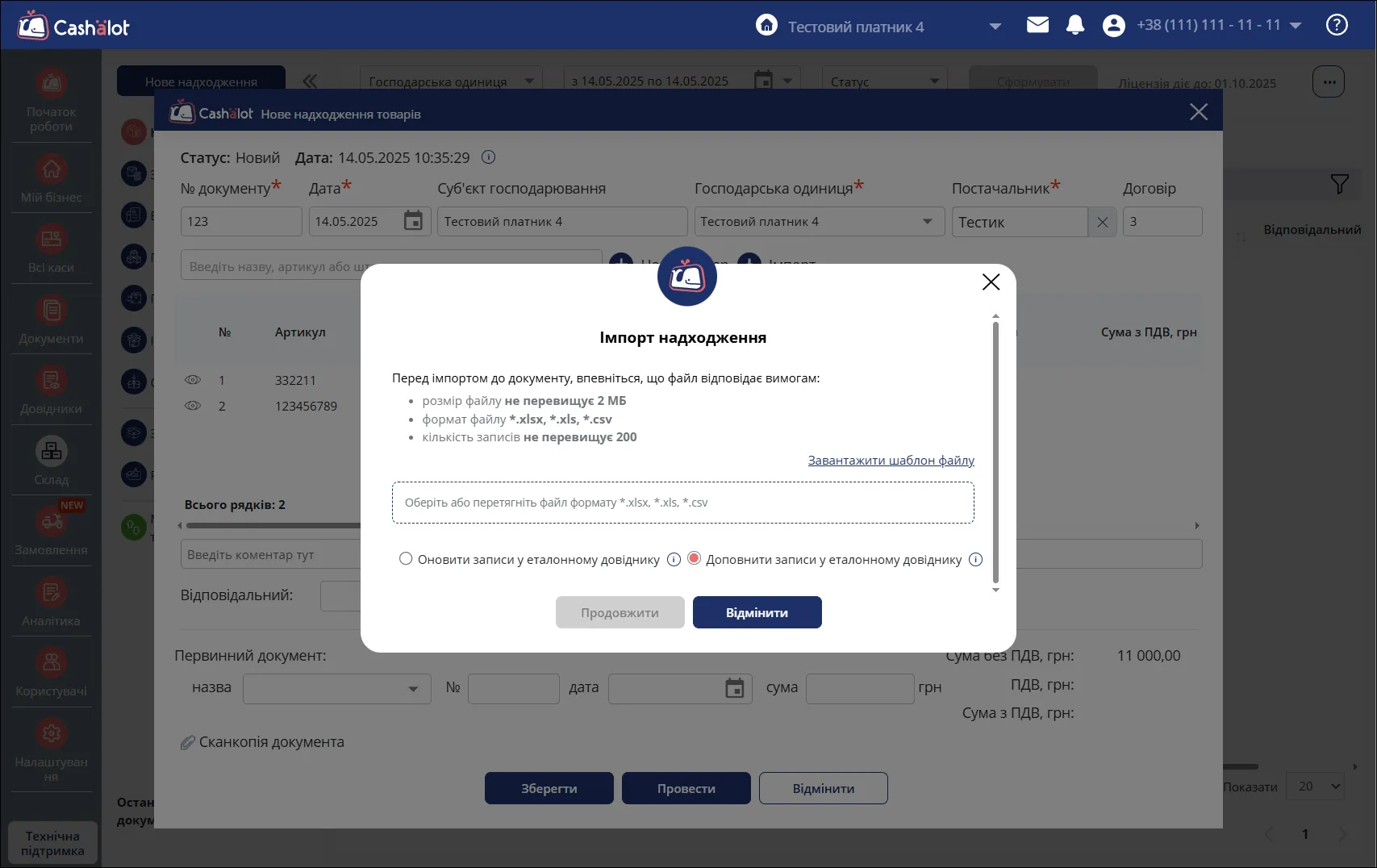
У вікні, що відкриється, оберіть файл, з якого потрібно імпортувати дані, та режим імпорту.
Доступні режими імпорту:
- оновити записи у еталонному довіднику номенклатури – якщо довідник вже містить дані про номенклатуру, ці дані будуть замінені імпортованими;
- доповнити еталонний довідник номенклатури – у довіднику створюється окремий запис, існуючі записи не змінюються.
Завантажити шаблон файлу для імпорту можна, натиснувши на посилання Завантажити шаблон файлу.
У документі є можливість вказати фактичну кількість товару, що надходить.
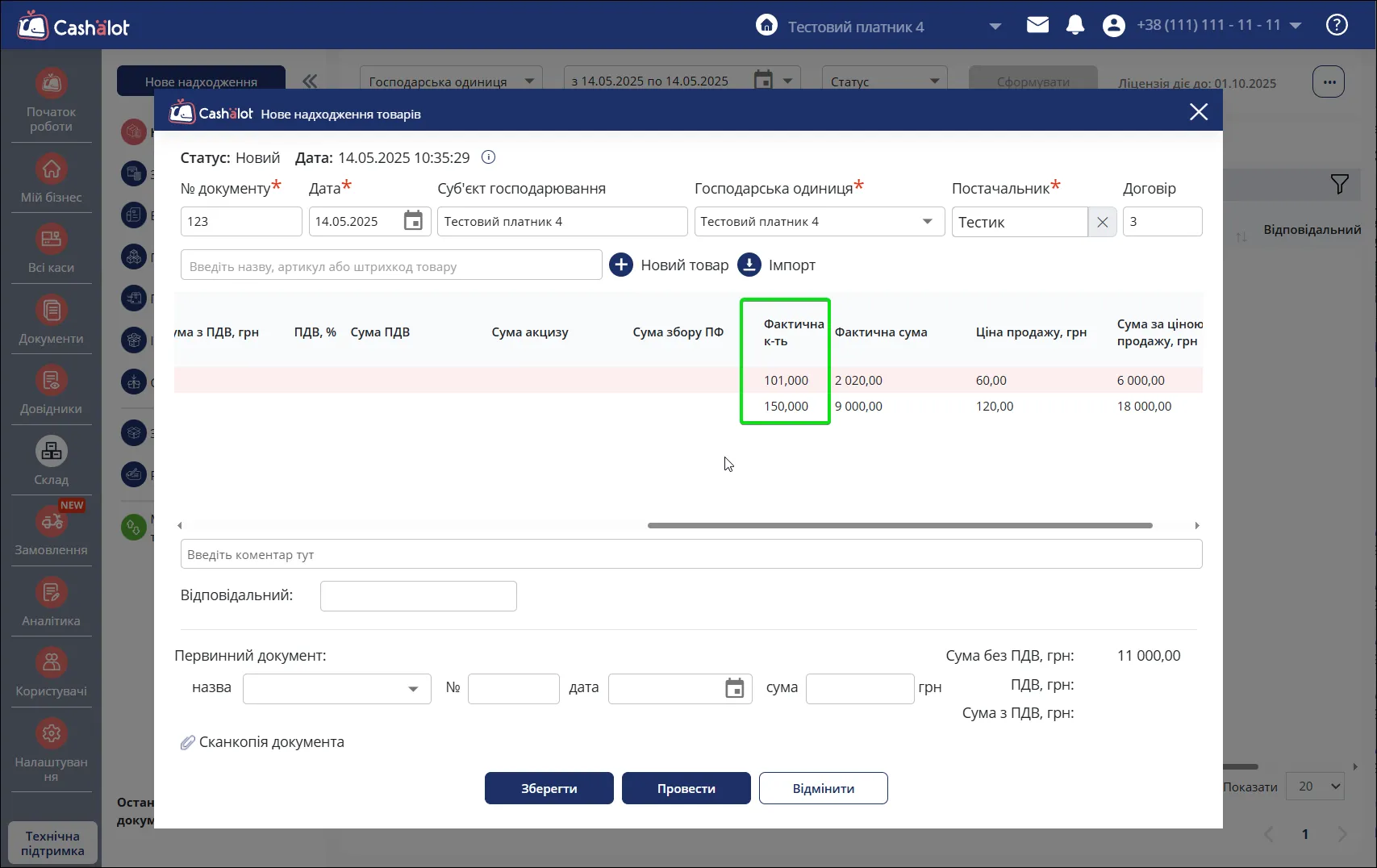
Якщо вона буде відрізнятись від кількості в документі, то буде запропоновано створити Акт розбіжностей після збереження.
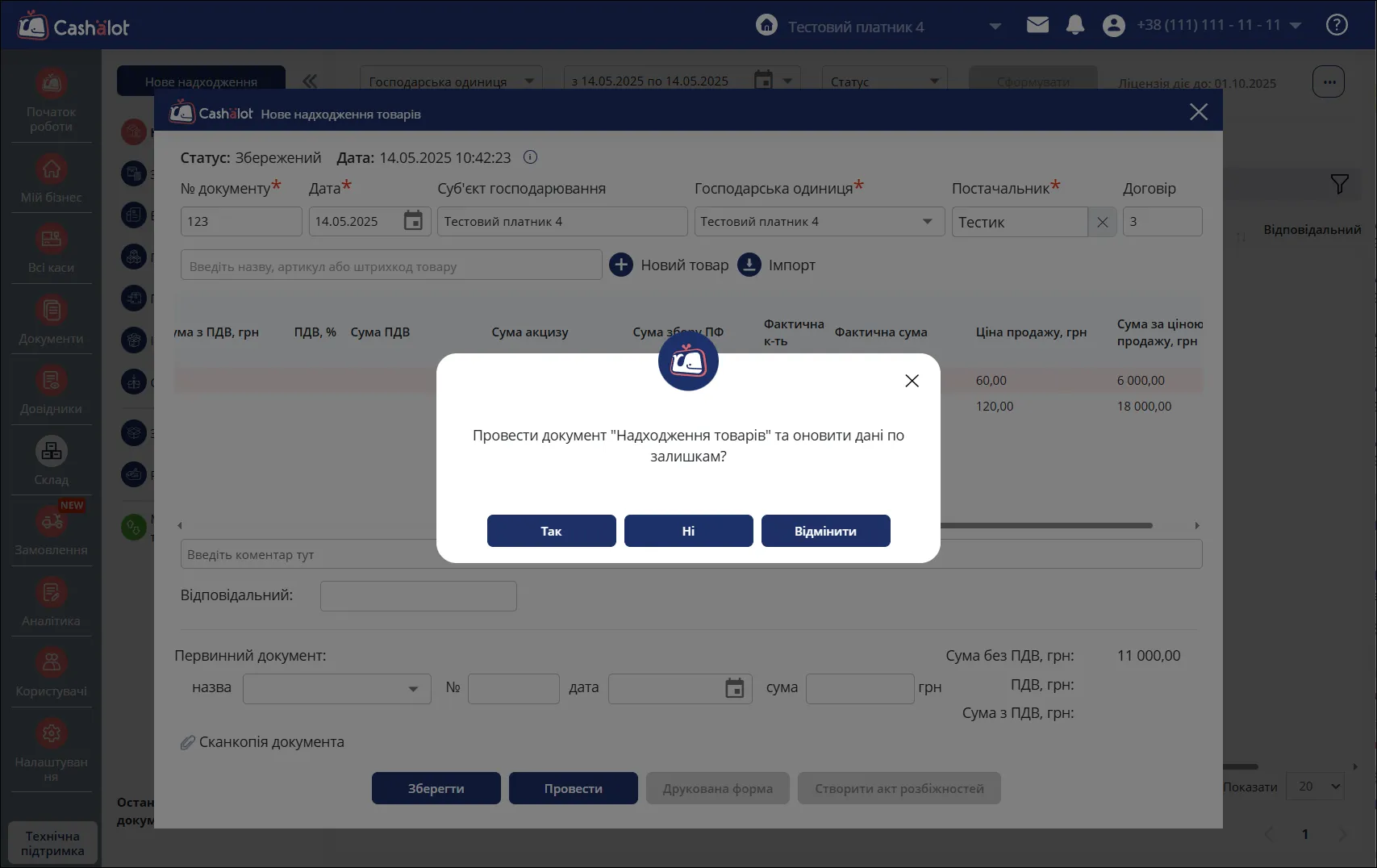
Дані про товар внесуться у документ, після чого його можна буде зберегти та провести.
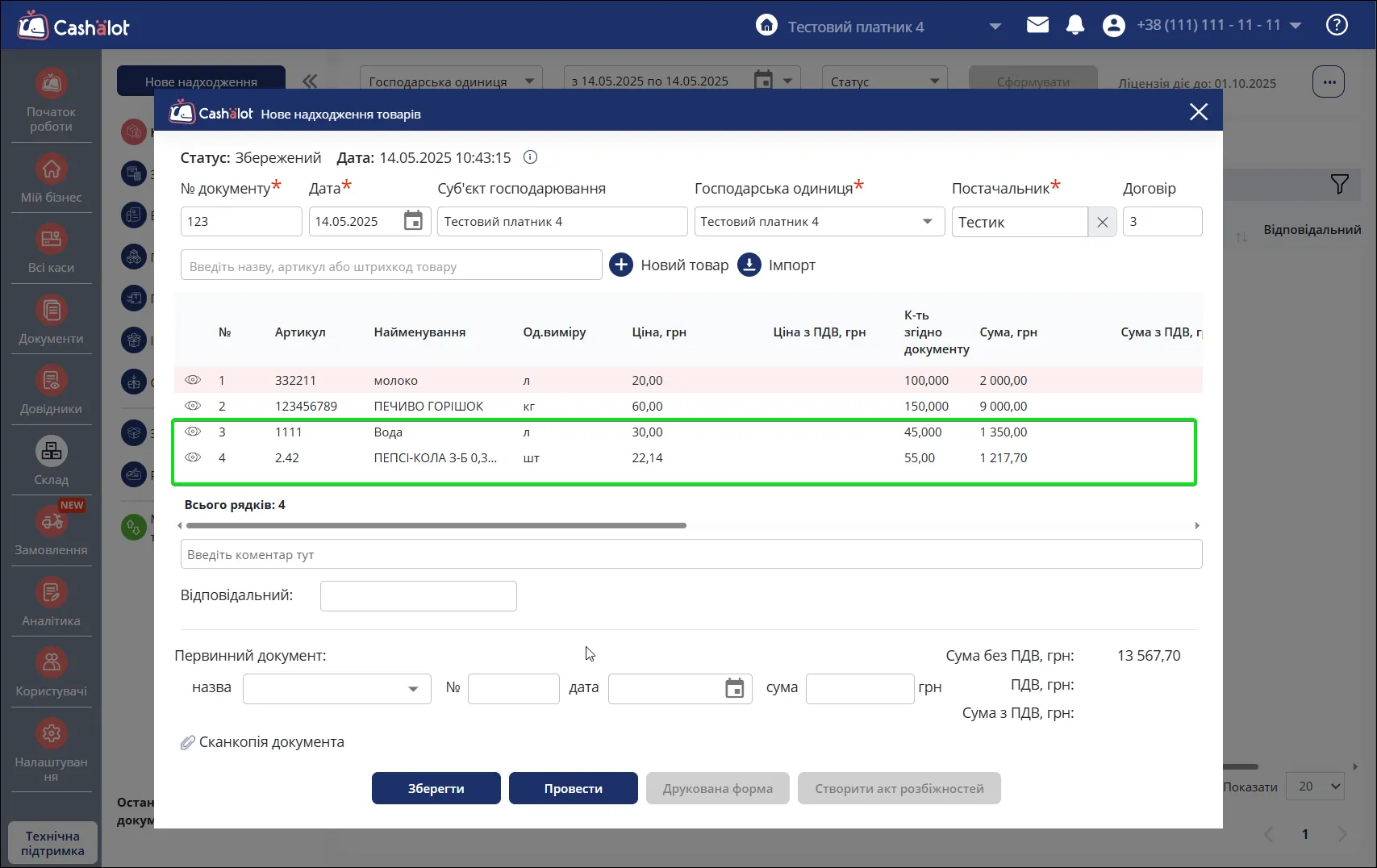
Є можливість редагувати проведені документи, а залишки та рухи товарів для обраної ГО оновлюватимуться із перепроведенням.
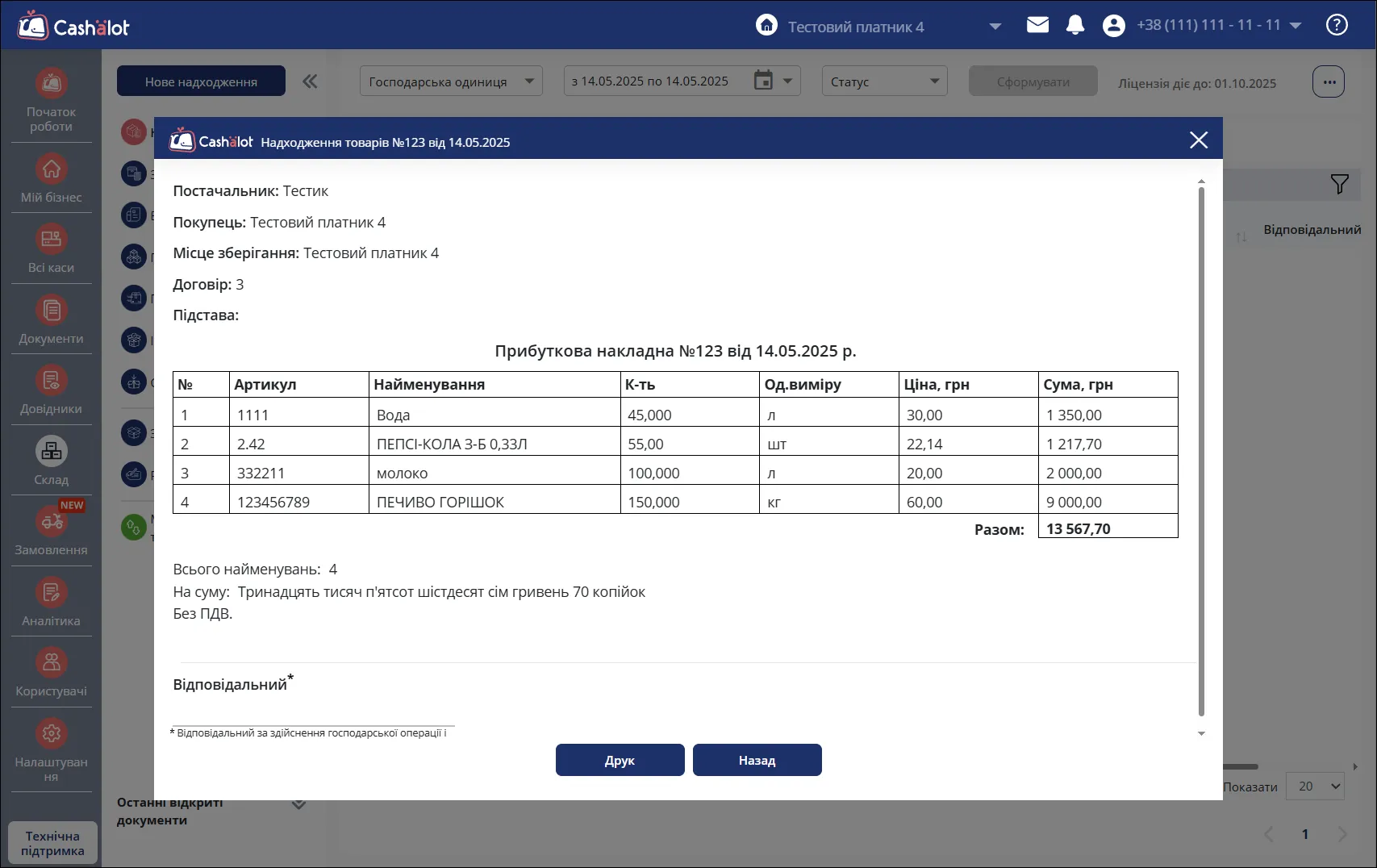
За потреби документ можна надрукувати.
Функціонал розділу “Замовлення товарів”
Користувачі можуть робити замовлення необхідної кількості товарів у постачальника. Для цього, у модулі “Склад” створіть нове замовлення.
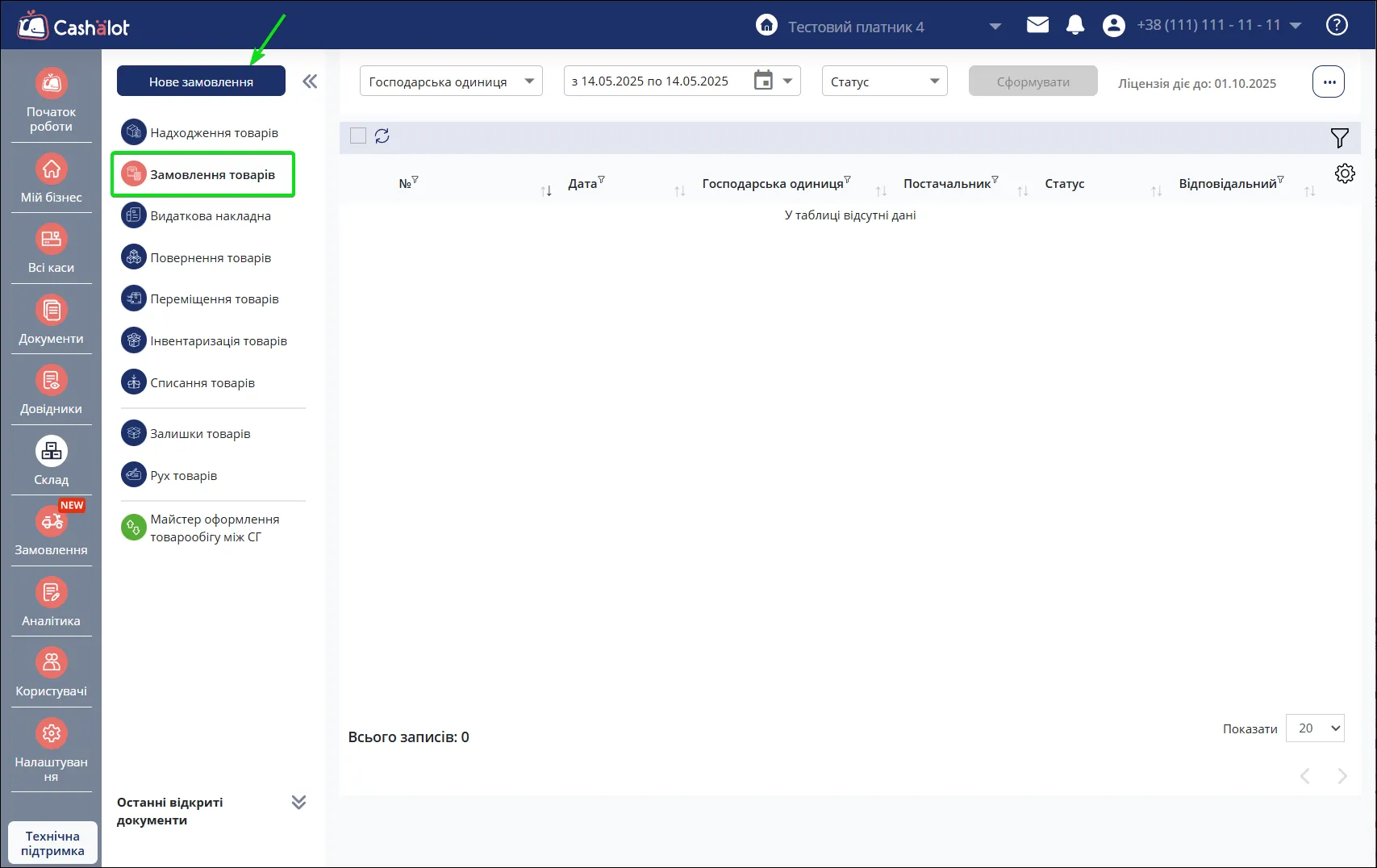
Заповніть всі необхідні дані, включно з товарами, та проведіть документ.
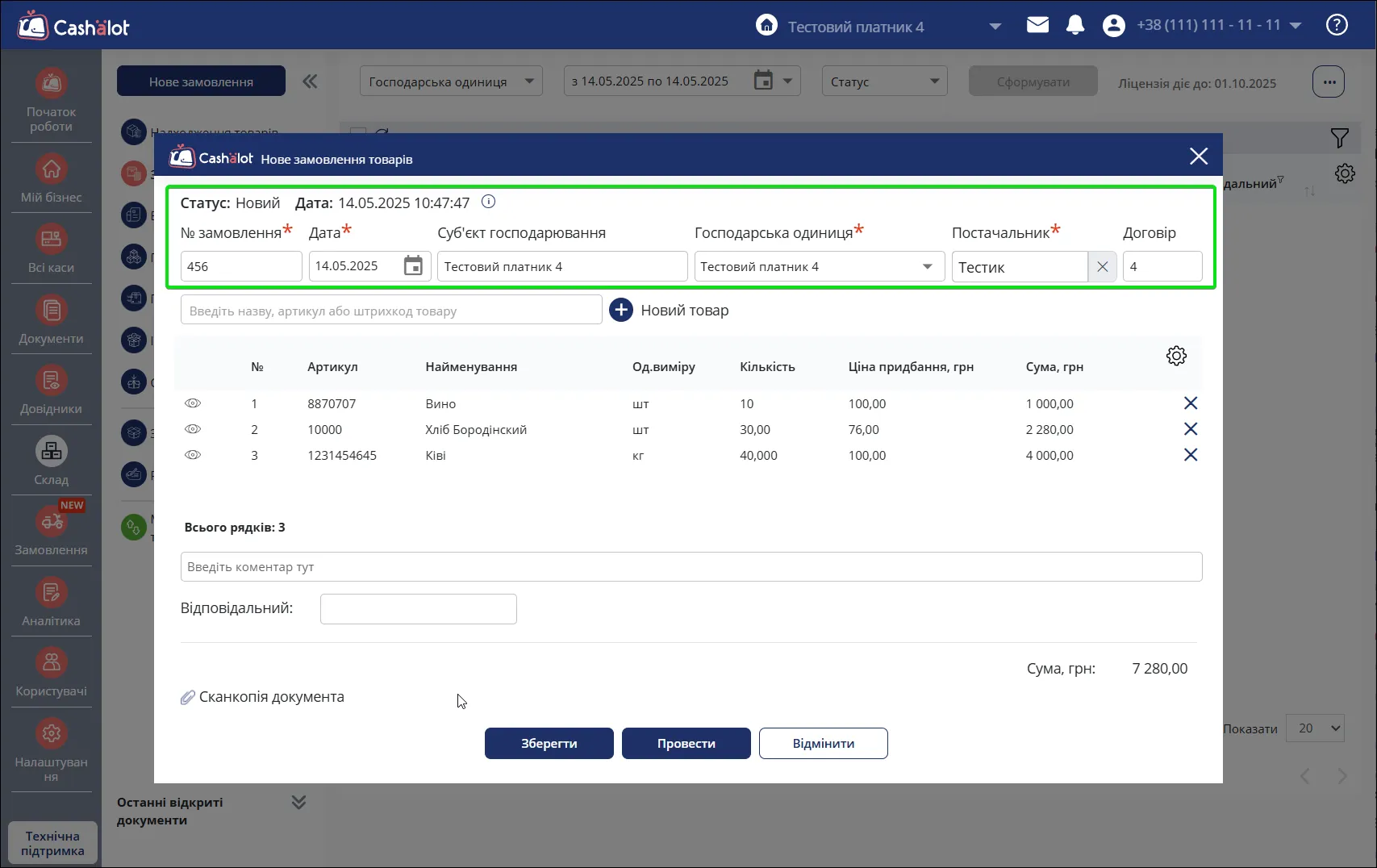
Якщо ви не бачите товарів у пошуку, то додайте собівартість товару у картці номенклатури, або створіть новий товар, натиснувши на відповідну кнопку.
Після збереження документ можна роздрукувати.
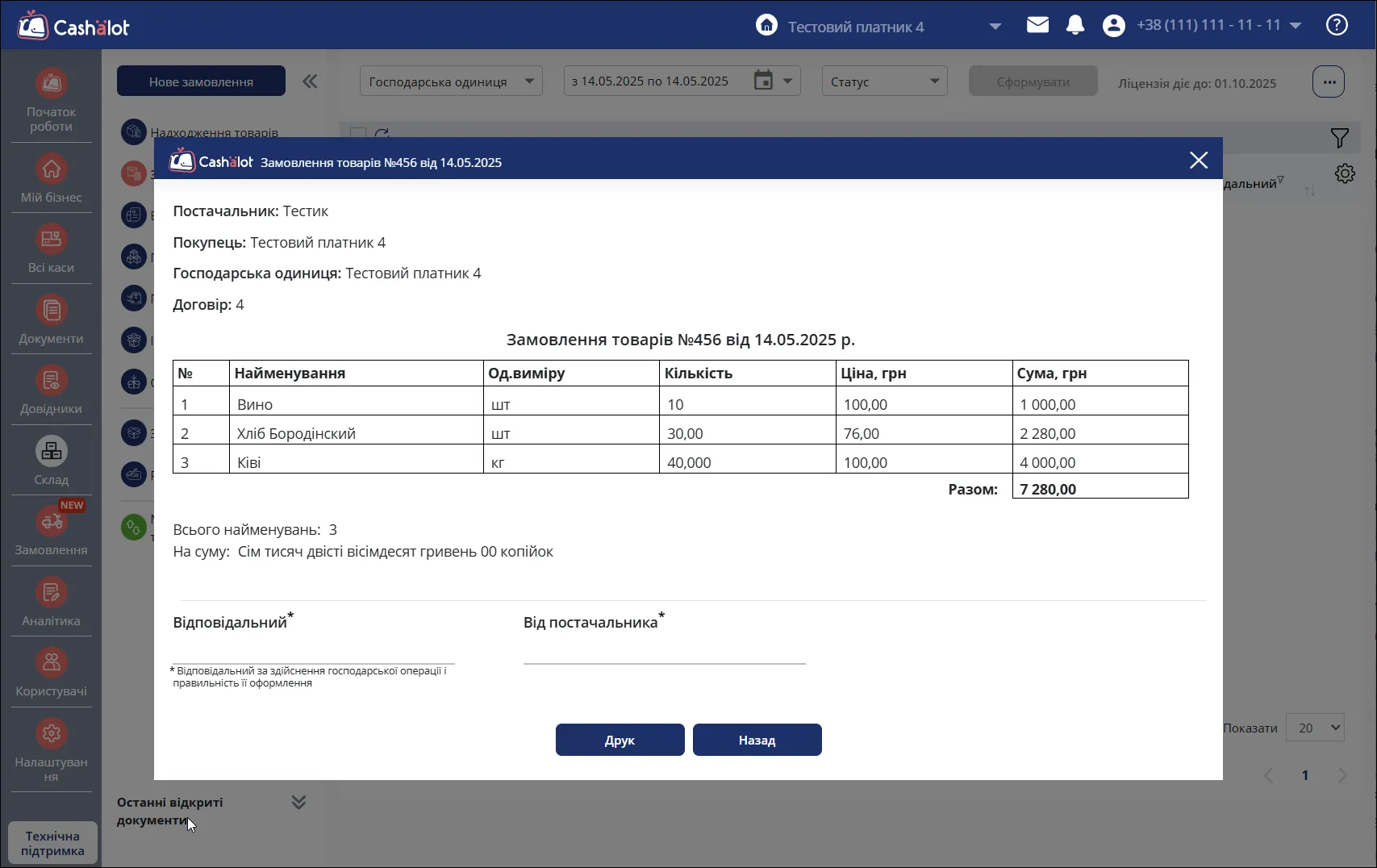
Зверніть увагу. Проведення цього документу не впливає на залишки товарів.
Можливості розділу “Повернення товарів”
У модулі “Склад” реалізована можливість створення документу Повернення товарів постачальнику. Для цього натисніть кнопку Нове повернення.
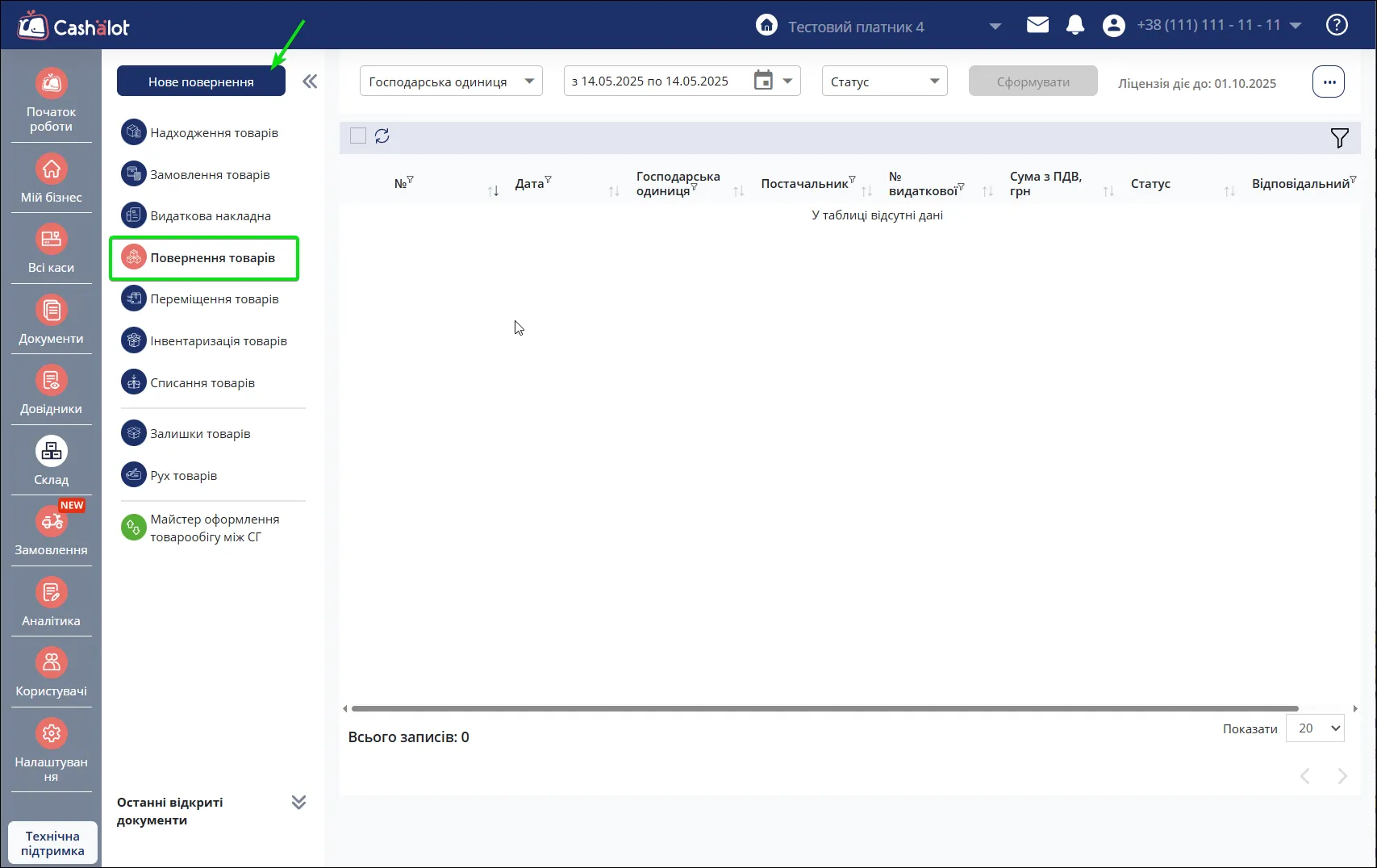
У формі документа заповніть всі необхідні дані, включно з товарами та натисніть кнопку Провести.
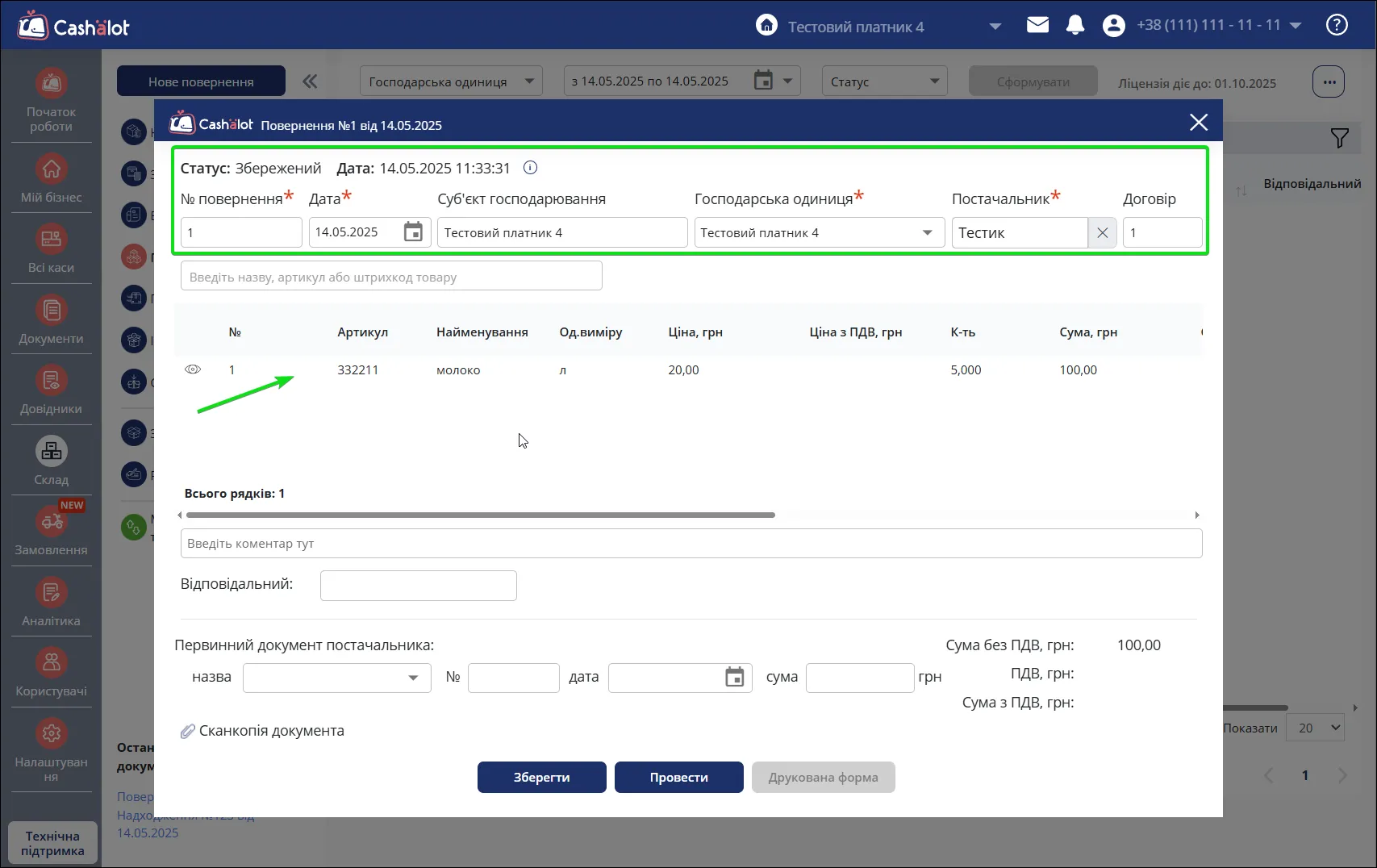
Зверніть увагу. Якщо вказати кількість товару, що перевищує фактичний залишок, то поле кількість підсвічуватиметься червоним кольором, та не дозволить провести документ.

Кількість залишків на складі по повернених товарах оновиться після проведення документа.
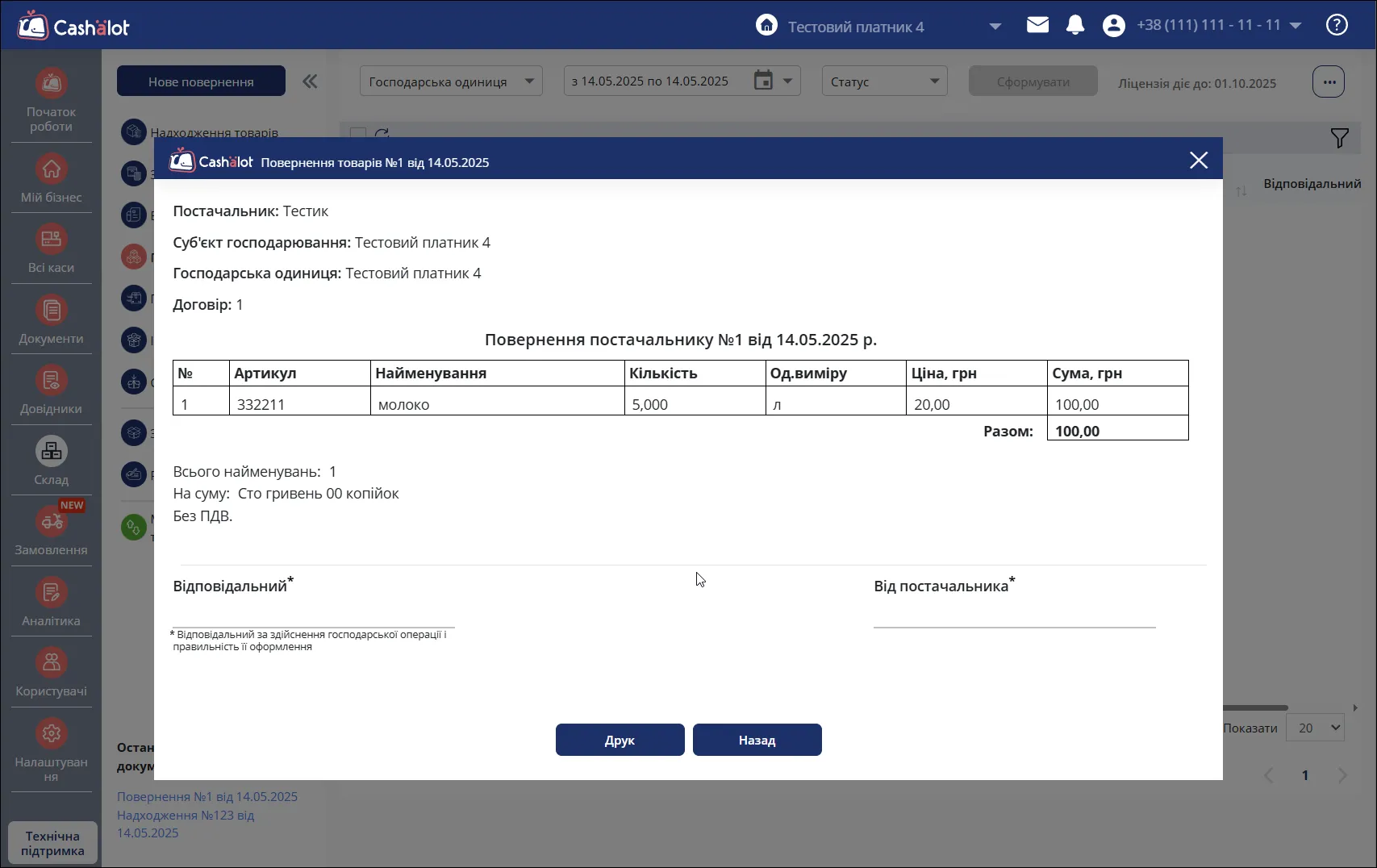
За потреби, проведений документ можна редагувати та друкувати.
Функціонал розділу “Переміщення товарів”
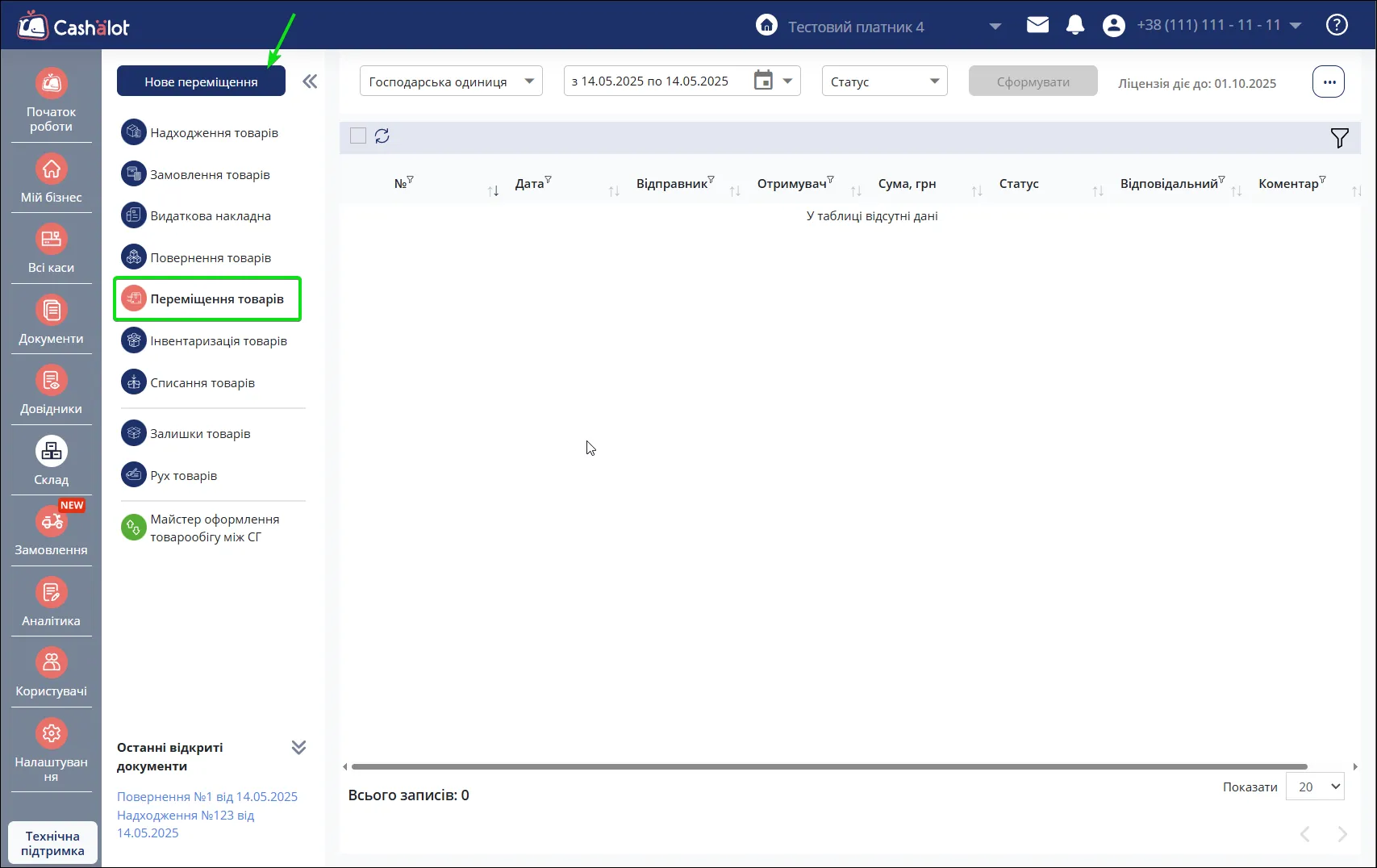
У модулі “Склад” реалізовано переміщення товарів між господарськими одиницями. Для цього, створіть документ Нове переміщення.
У формі документа заповніть всі необхідні дані. У полі Отримувач вкажіть господарську одиницю, до якої буде переміщено обрані товари.
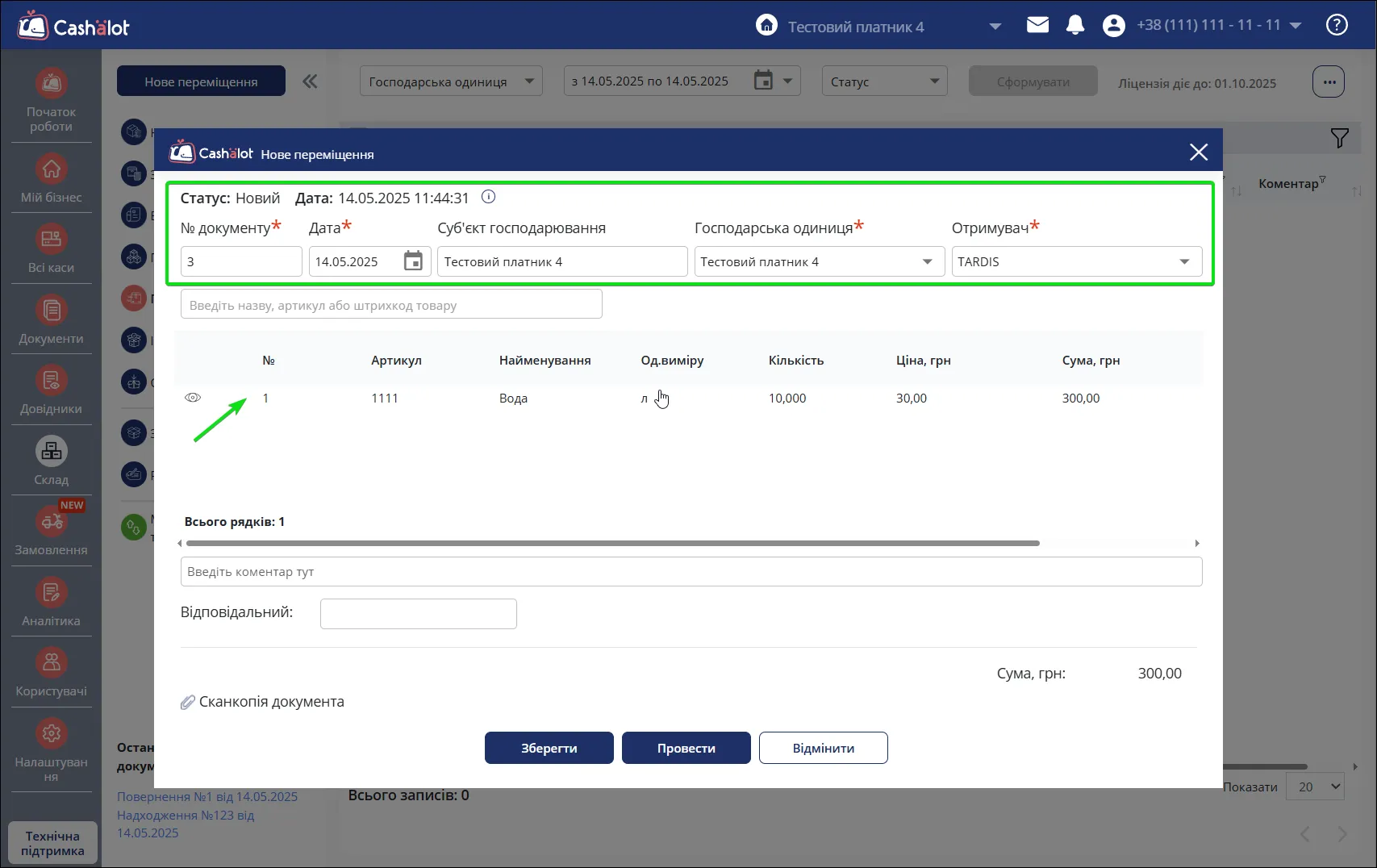
Зверніть увагу. Якщо вказати кількість для переміщення, що перевищує фактичний залишок товару, то поле підсвічуватиметься червоним та не дозволить провести документ.

Після проведення залишки товарів оновляться на обох господарських одиницях.
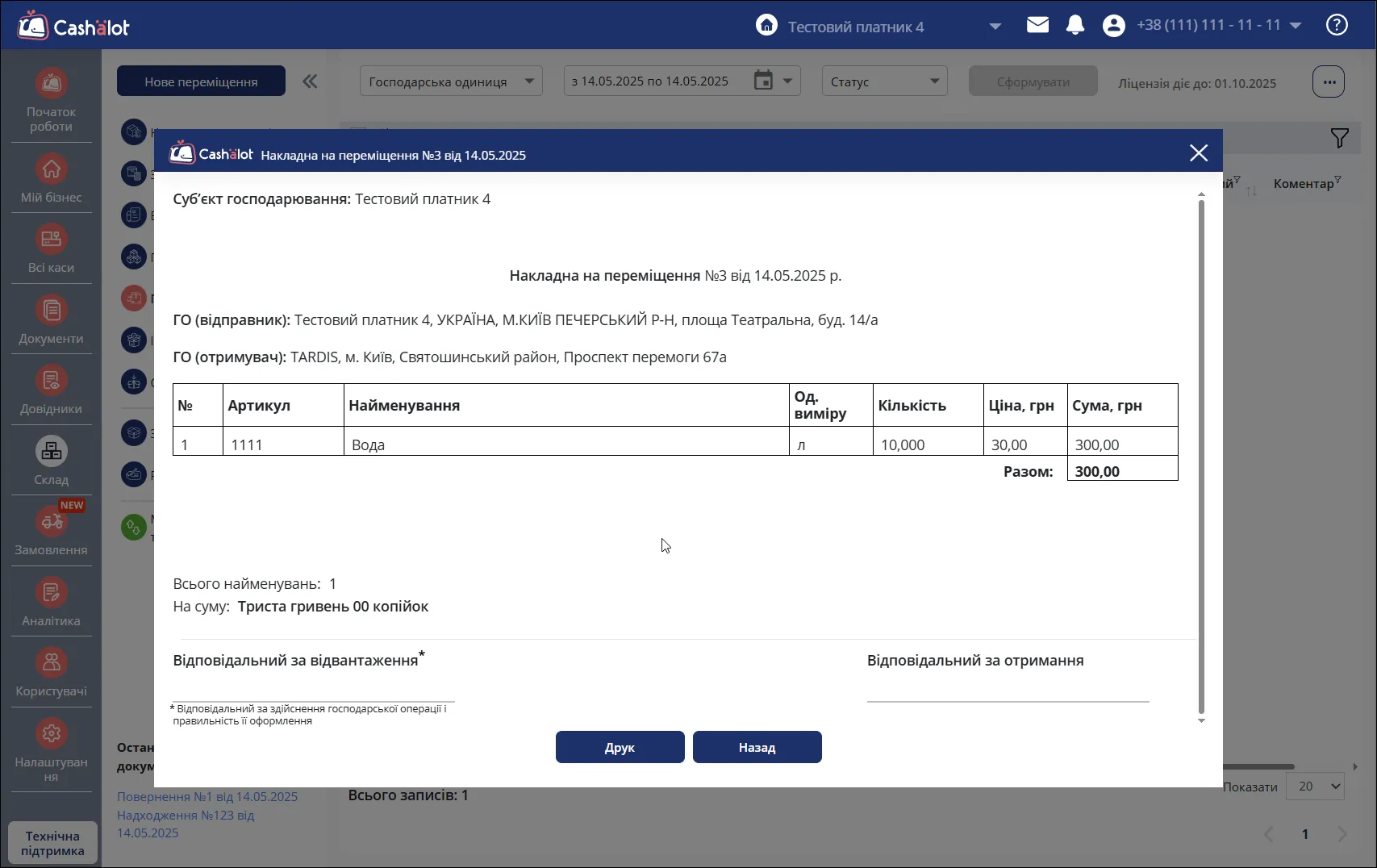
За потреби проведений документ можна редагувати, а залишки та рухи товару оновляться.
Можливості розділу “Інвентаризація товарів”
У модулі “Склад” реалізована можливість створення документу інвентаризації товарів. Суть документу в тому, щоб занести дані про наявні залишки товару в Cashalot. Щоб сформувати документ натисніть кнопку Нова інвентаризація.
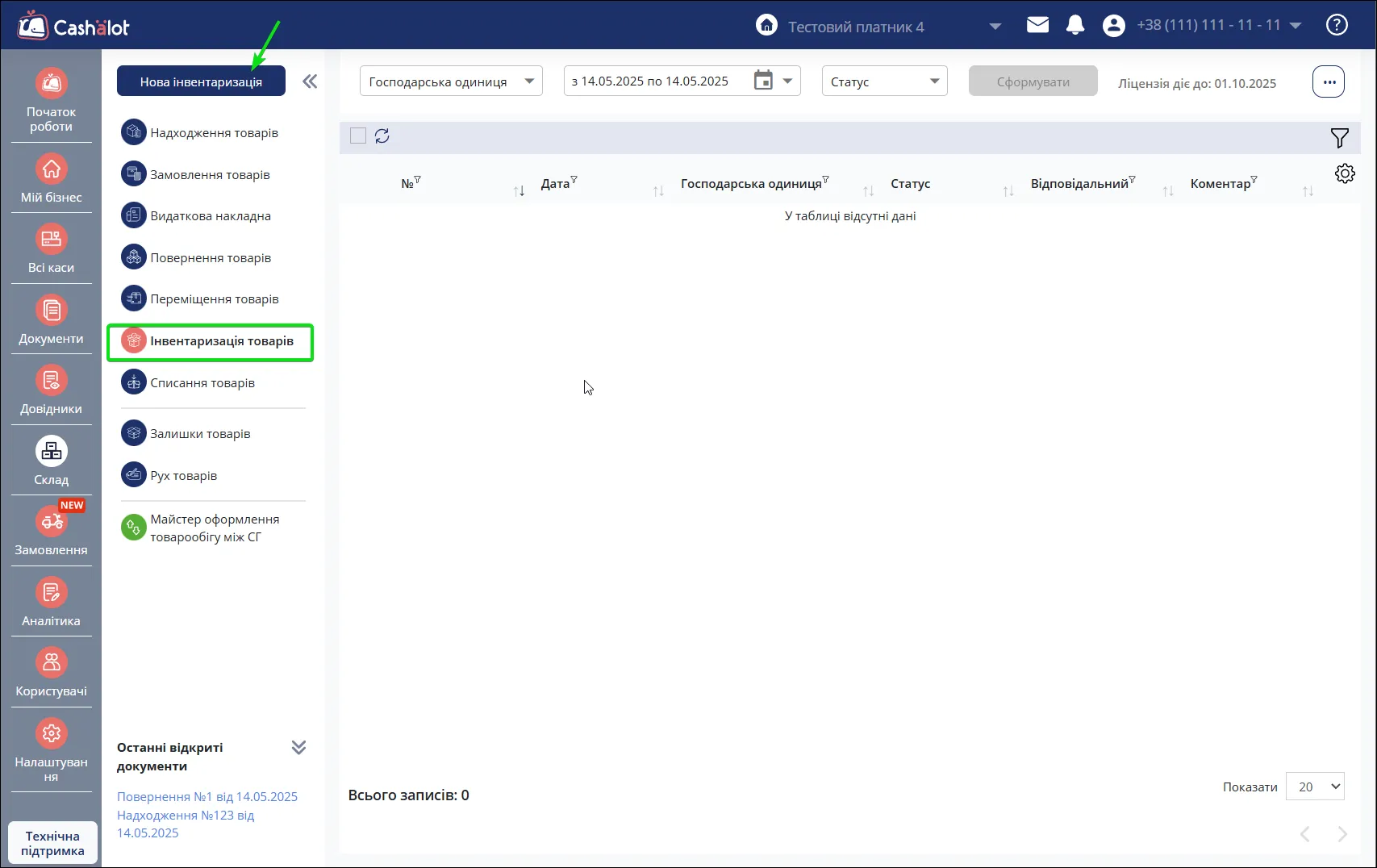
У формі документа заповніть всі необхідні дані.
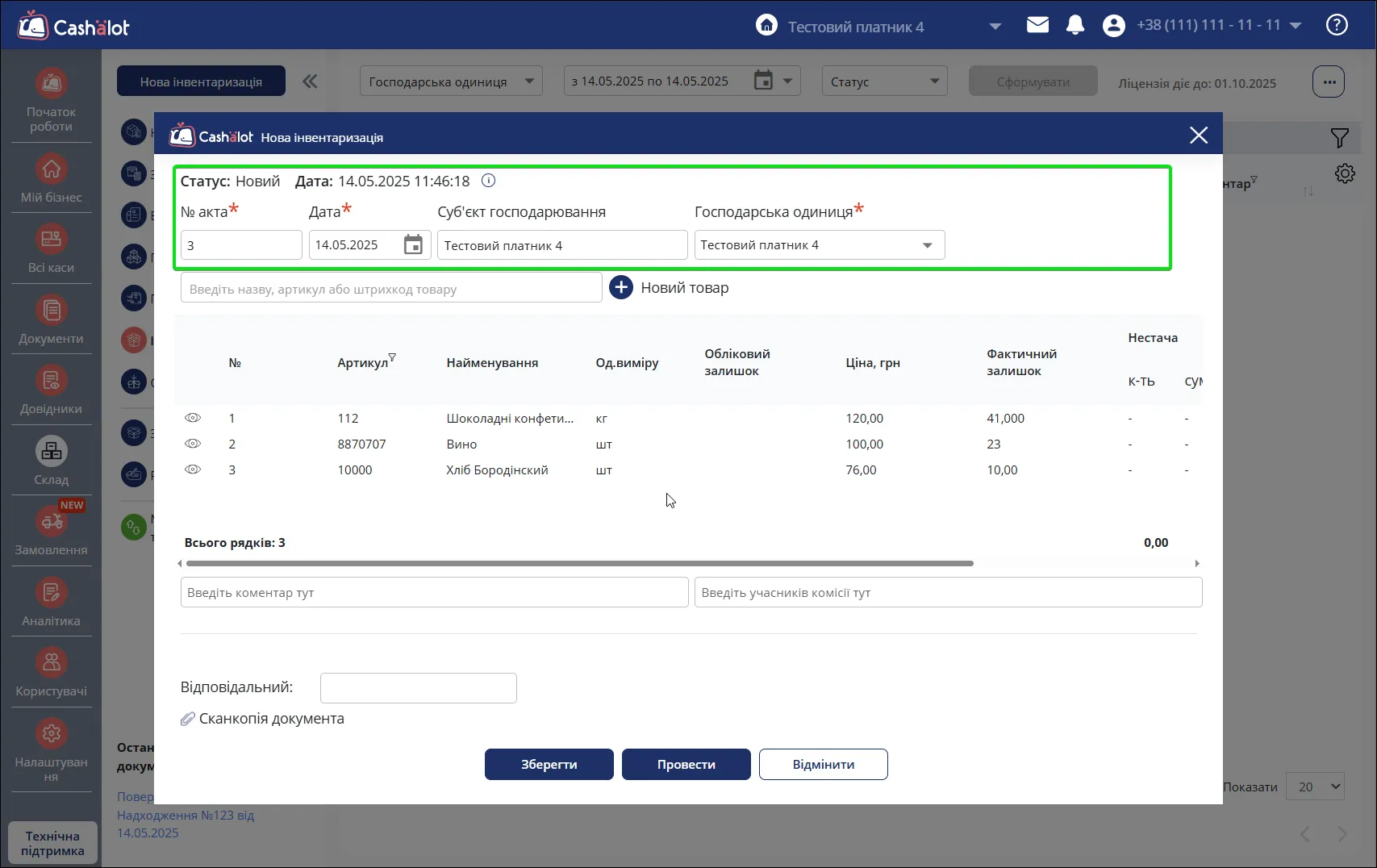
Примітка. Якщо товар не відображається у пошуку, то переконайтесь, що створена картка товару в номенклатурі в розділі Еталонних довідників та вказана ціна собівартості товару.
Після проведення документу потрібно буде створити нове Надходження та/або Списання товару (в залежності від вказаного фактичного залишку), щоб дані про залишки оновились в Cashalot.
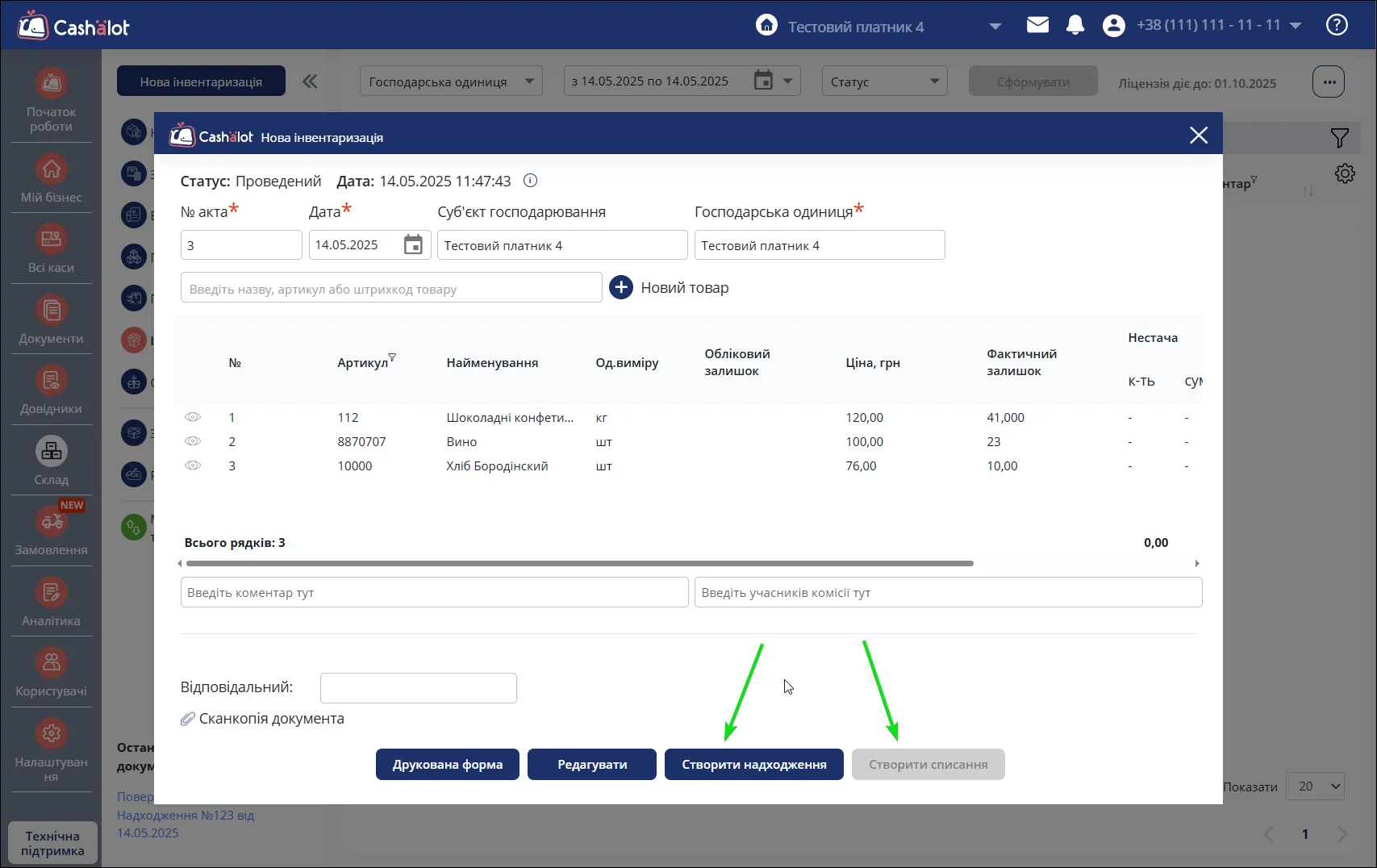
Якщо в документі вказано фактичний залишок, що є більшим за наявний в Cashalot, то створюється нове Надходження. Якщо ж фактичний залишок менший за наявний в Cashalot, то створюється нове Списання.
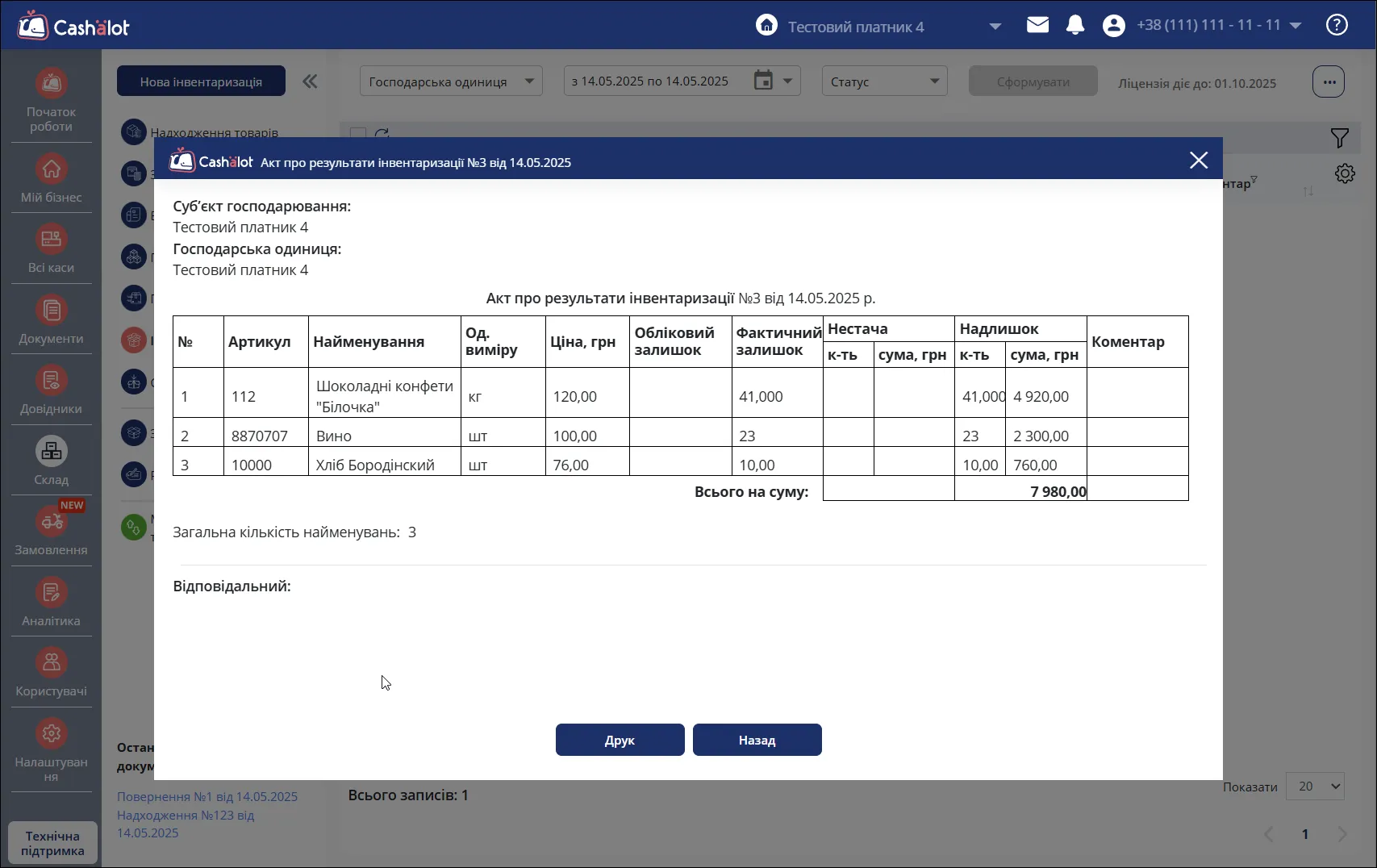
За потреби документ можна роздрукувати.
Функціонал розділу “Списання товарів”
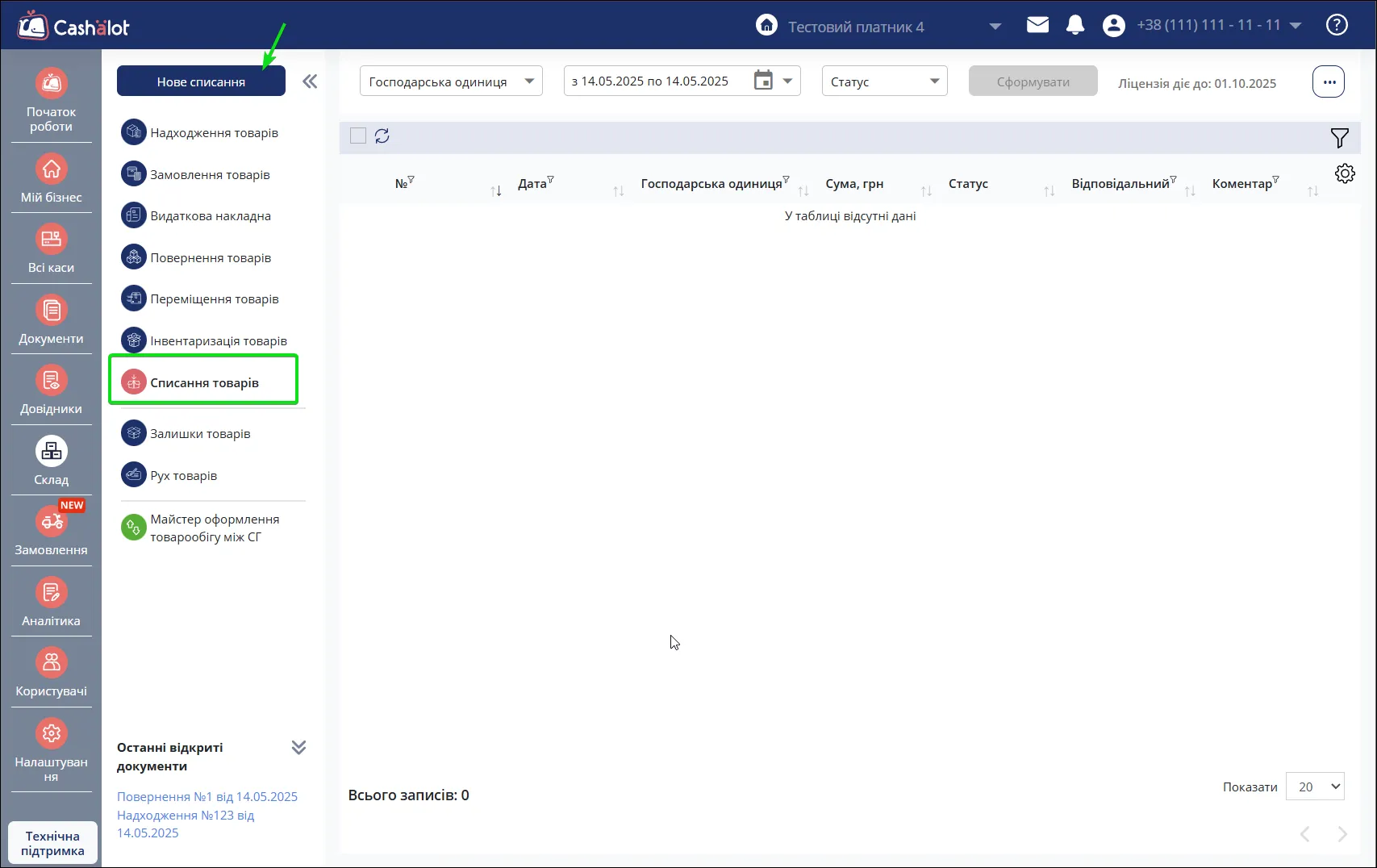
У модулі Склад реалізована можливість створення документу Списання товарів. Для цього натисніть на кнопку Нове списання.
Заповніть всі необхідні дані документа, включно з інформацією про товари.
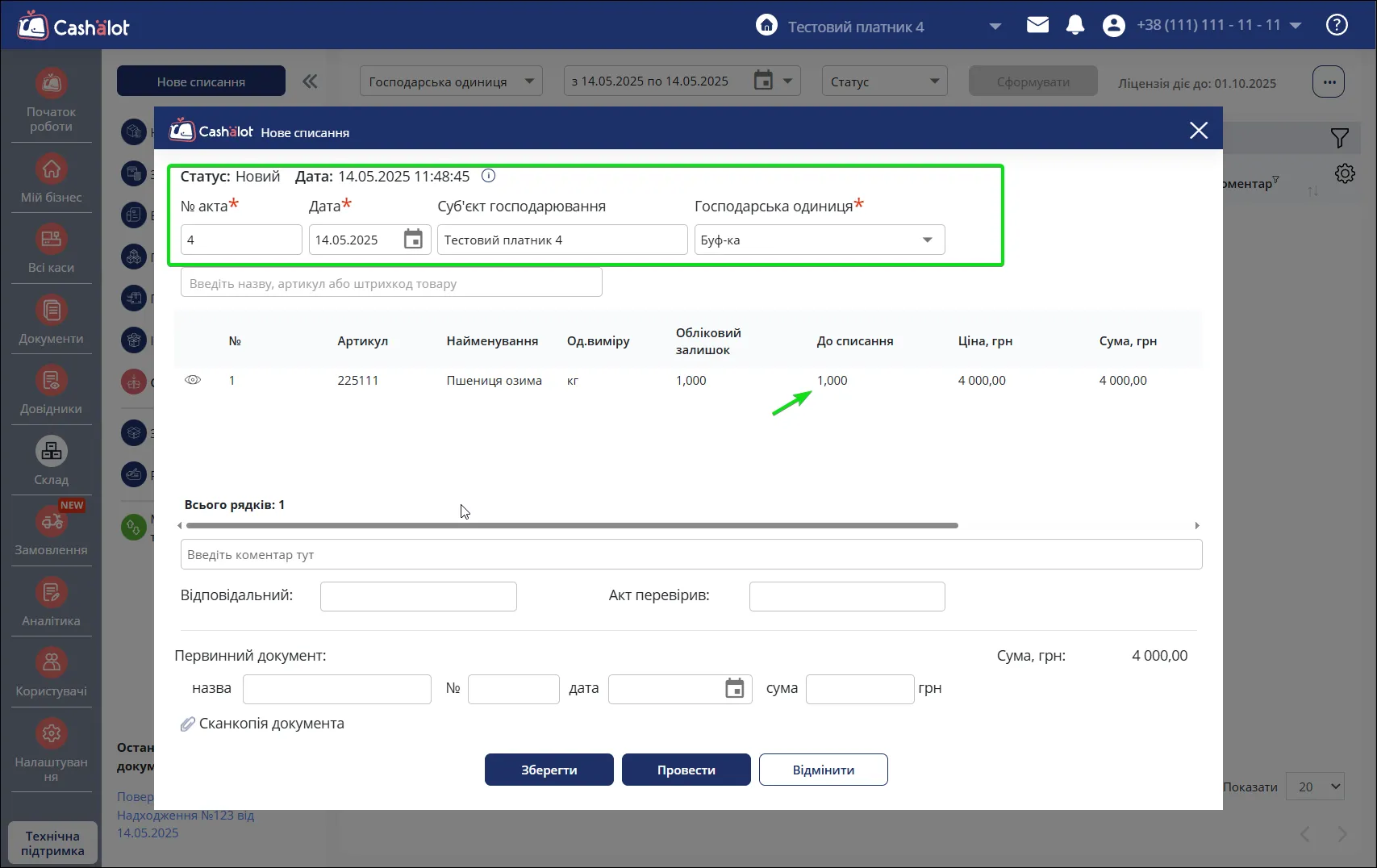
Зверніть увагу. Пошук ведеться лише по тих товарах, які є в наявності на складі для обраної ГО.
Після проведення документа залишки на складі оновляться.
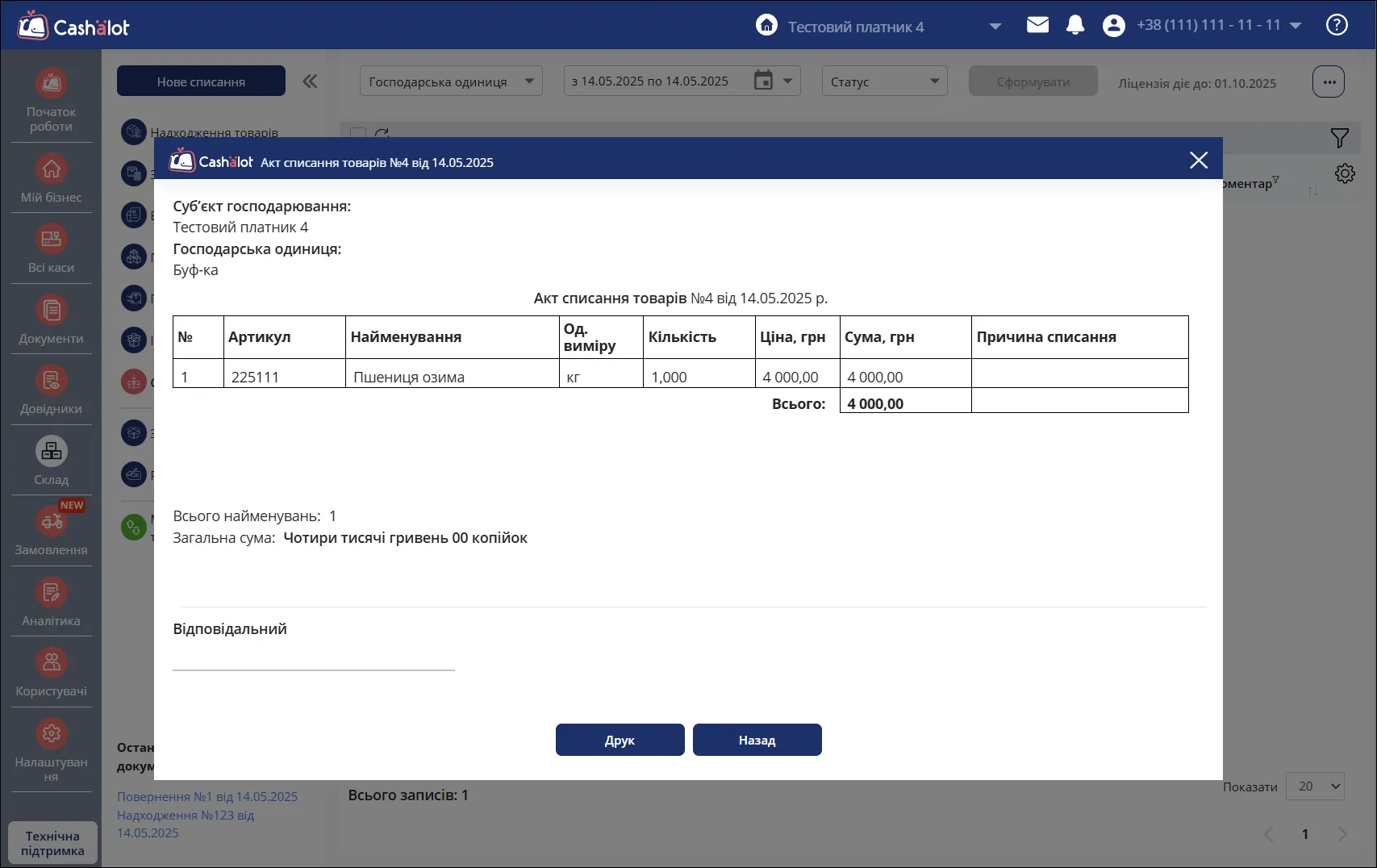
За потреби проведений документ можна редагувати.
Можливості розділу “Залишки товарів”
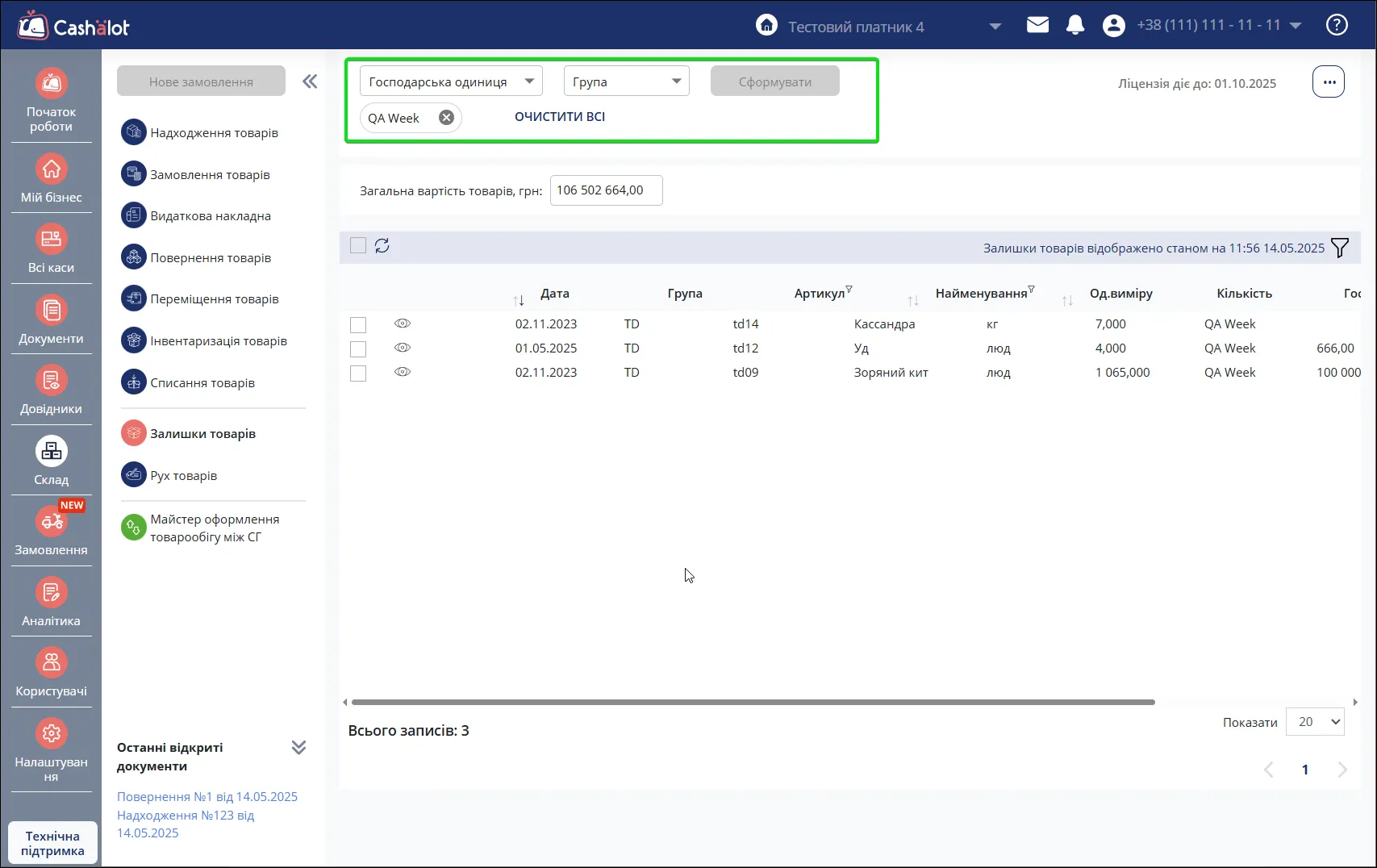
Основною функцією модуля “Склад” є відображення залишків товарів по господарських одиницях.
Щоб переглянути залишки товарів станом на поточну дату, зайдіть у відповідний підрозділ, оберіть ГО, групу товарів та натисніть на кнопку Сформувати.
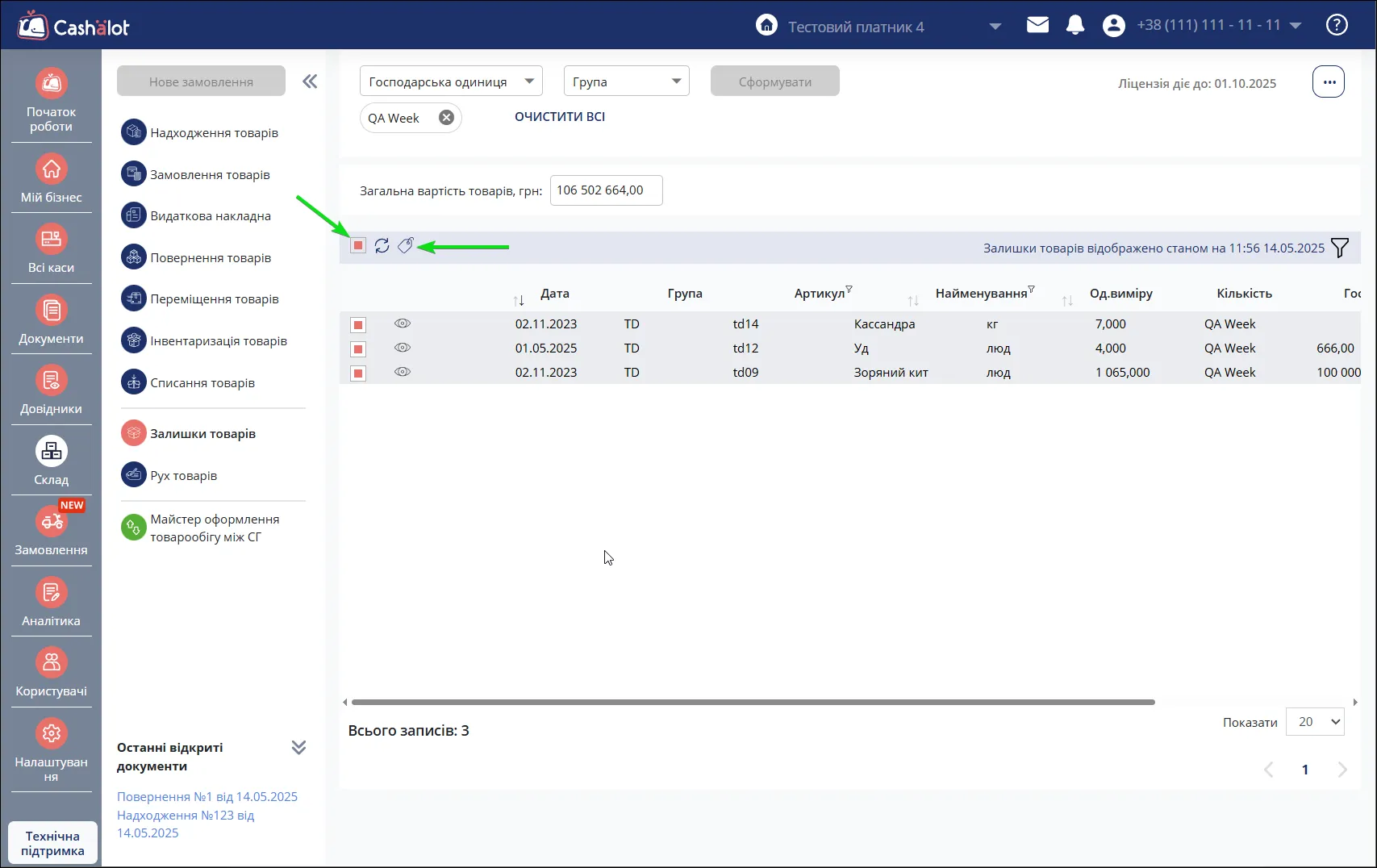
Також присутня можливість друку цінників для товарів.
Функціонал розділу “Рух товарів”
Розділ “Рух товарів” модуля “Склад” надає можливість аналізувати інформацію про рух товарів у господарських одиницях на певну дату або за обраний період. Для цього оберіть потрібну ГО, період часу, групу товарів та натисніть кнопку Сформувати.
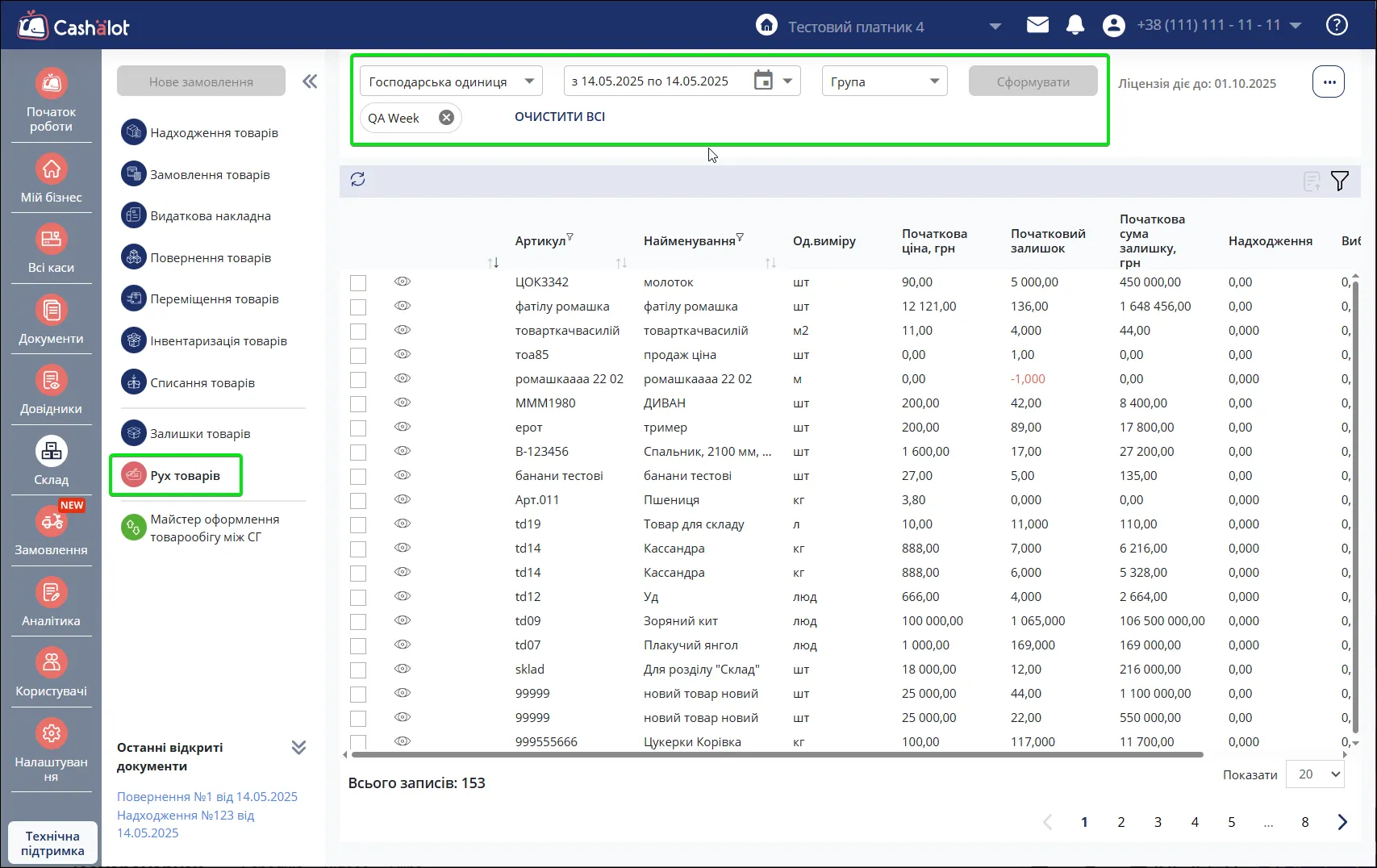
У таблиці відображатимуться дані про надходження та вибуття (списання, продаж тощо) товару.
У розділі можна сформувати та роздрукувати звіт «Рух по товару», що містить розгорнуті дані про рух одного обраного товару. Для цього оберіть та натисніть на потрібний рядок в таблиці.
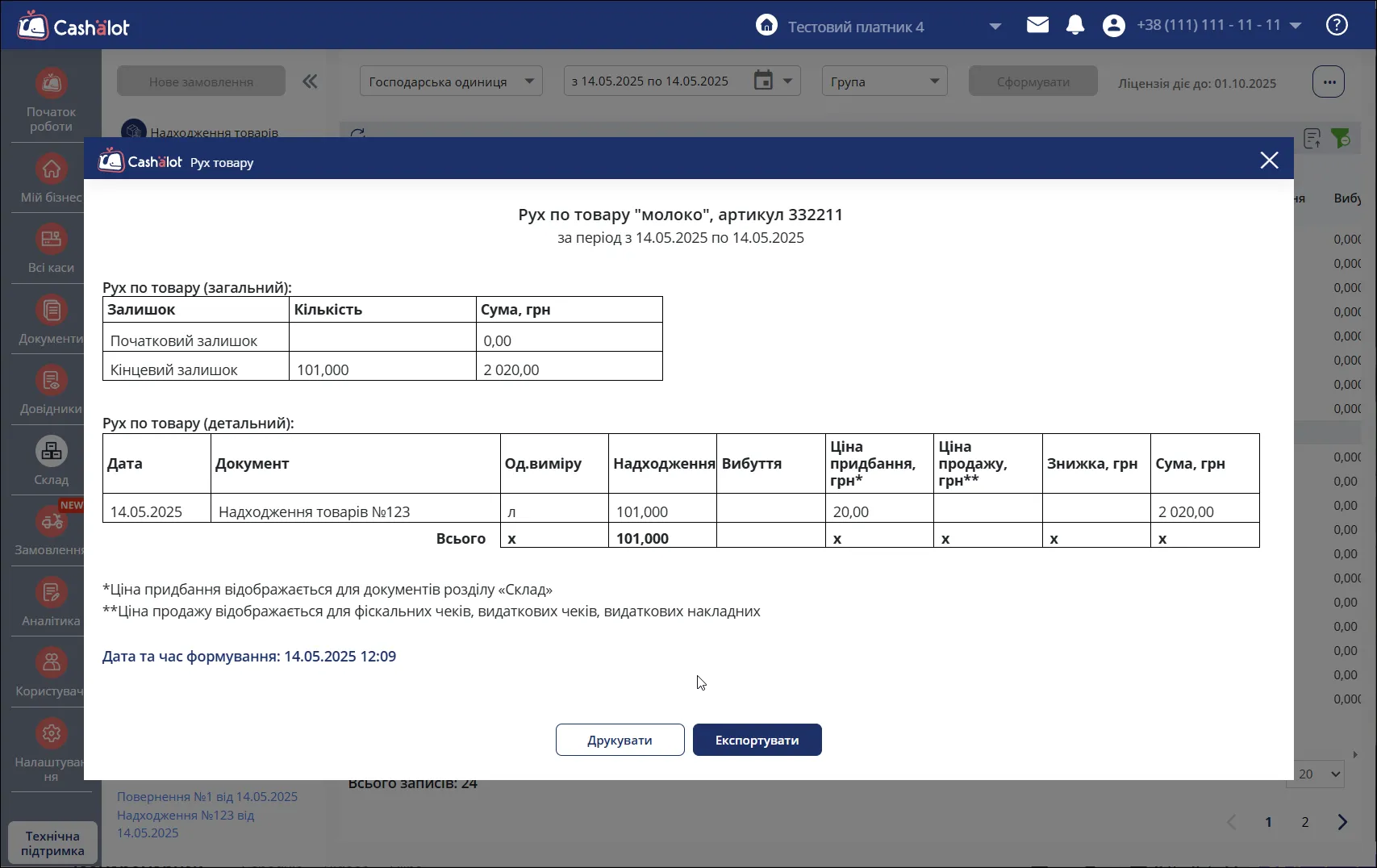
Також є можливість експорту звіту “Рух по товару” у Excel.
Майстер оформлення товарообігу між СГ
За допомогою цього інструменту ви можете виконати переміщення товарів між складами двох суб’єктів господарювання, які зареєстровані в одному кабінеті Cashalot.
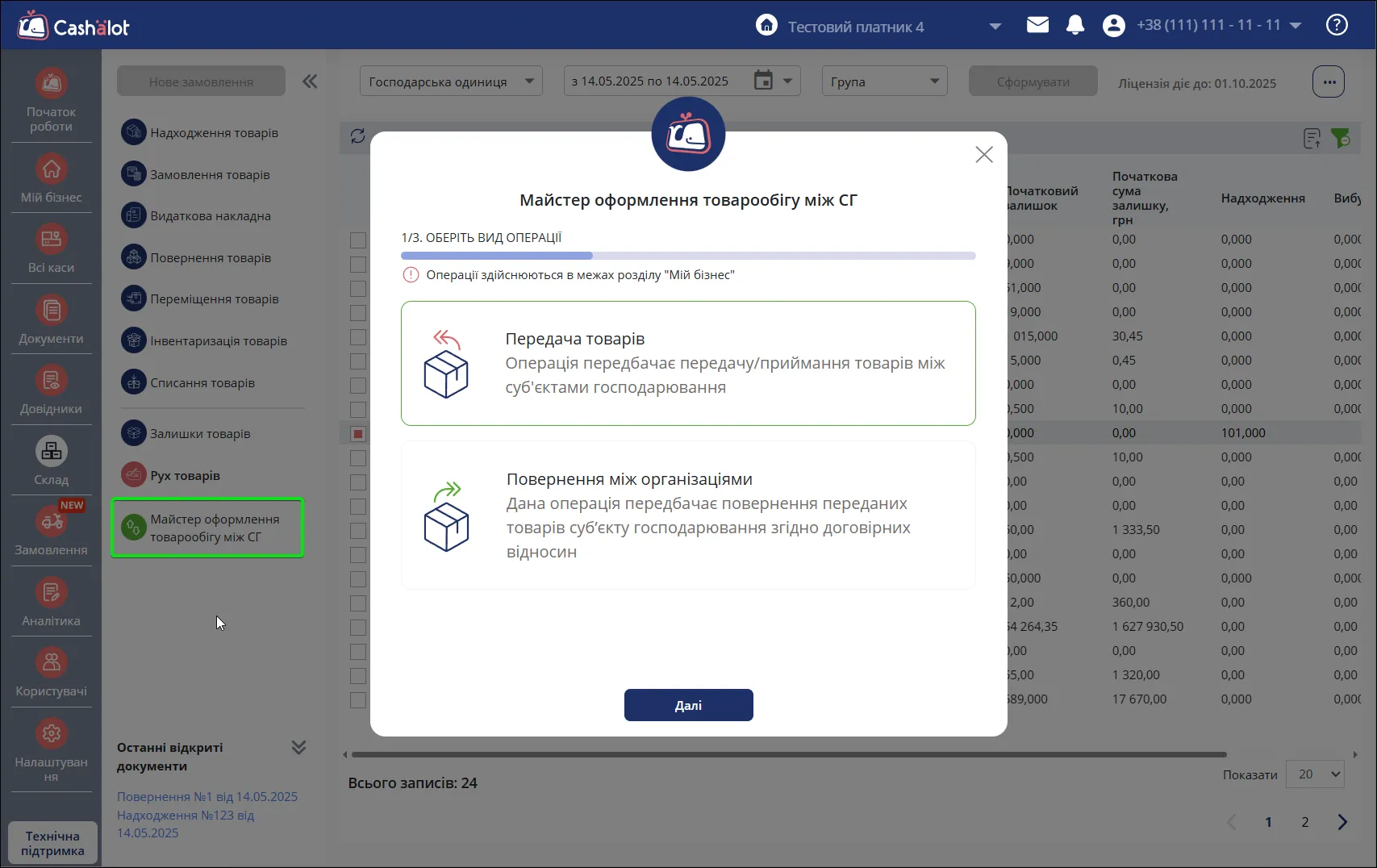
У відкритому вікні є вибір між двома можливостями, Передача товарів та Повернення між організаціями.
Перший пункт відповідає за одночасне створення “Видаткової накладної” у постачальника та “Надходження товарів” у отримувача.
Другий пункт передбачає одночасне створення документа “Повернення товарів” у отримувача та “Надходження товарів” у постачальника.
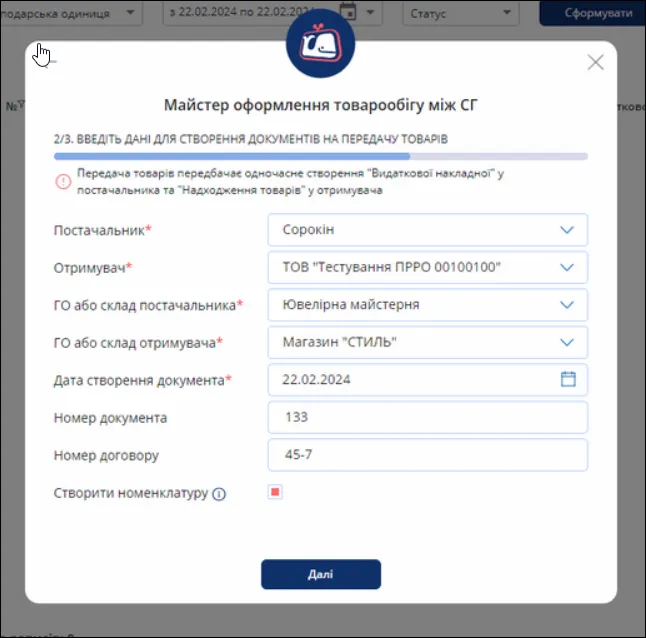
Далі обираємо товари для переміщення.
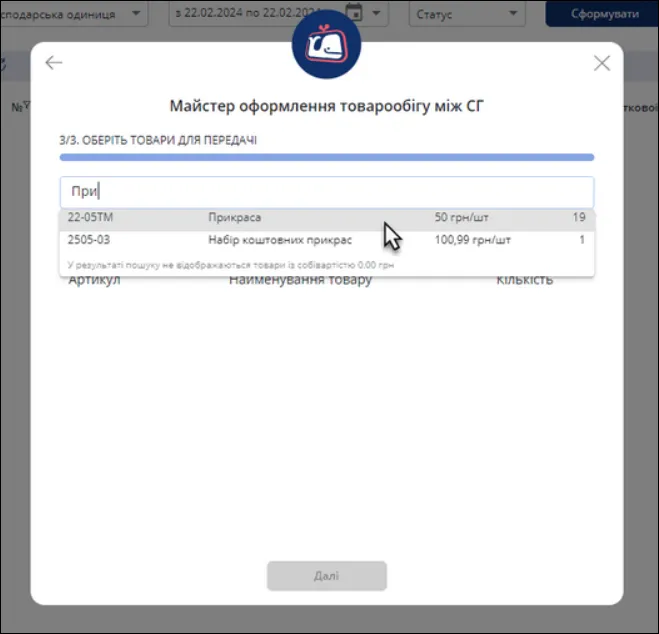
Натискаємо кнопку Далі. Майстер сповістить про створення відповідних документів.
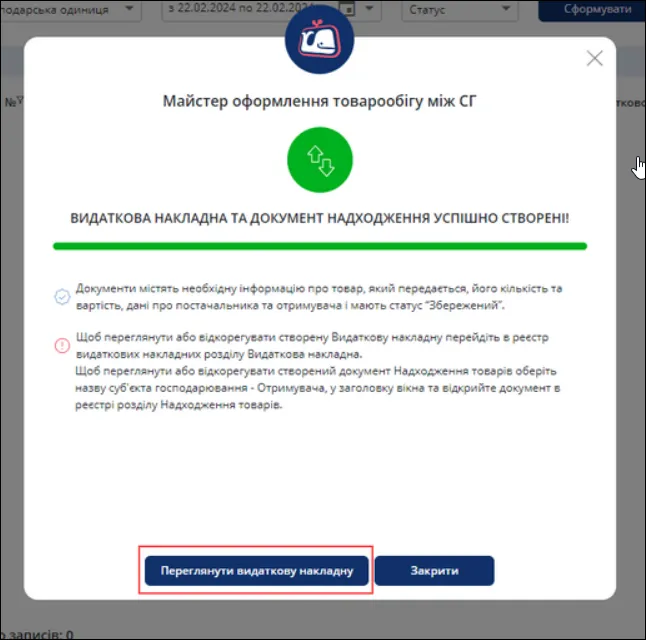
Результатом виконання будуть створені відповідні документи.
Створені документи за замовчуванням зберігаються у реєстрах зі статусом Збережений, тому їх потрібно ще провести, аби кількість залишків змінилась.
Налаштування модуля “Склад”
Модуль “Склад” містить розділ Налаштування.
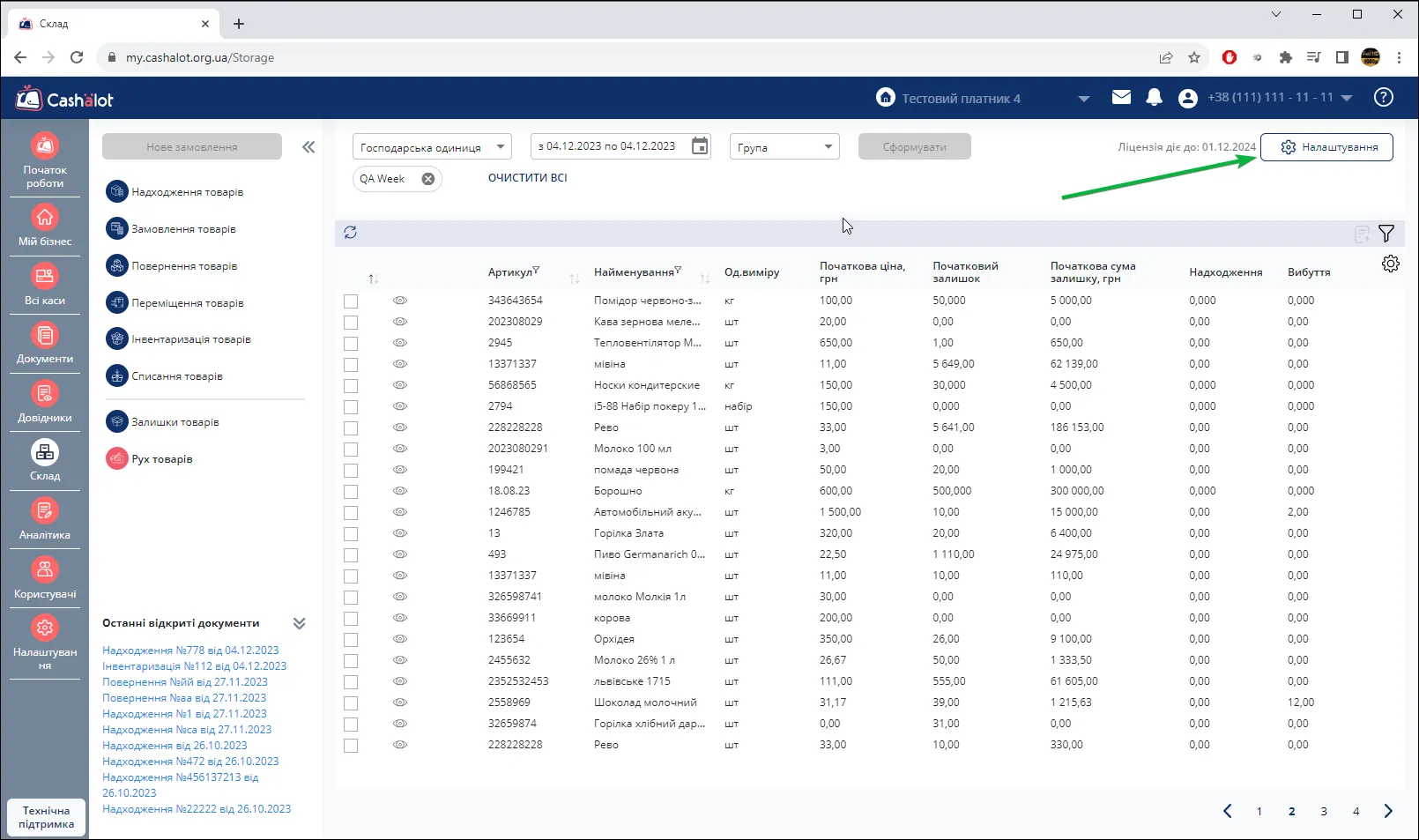
Також поруч з кнопкою налаштувань відображається інформація про ліцензію на модуль.
Наразі присутнє налаштування «Продаж товарів у мінус», яке виключає можливість формування чеків, якщо кількість облікового залишку товару менша від кількості яка вказана при заповненні чеку.
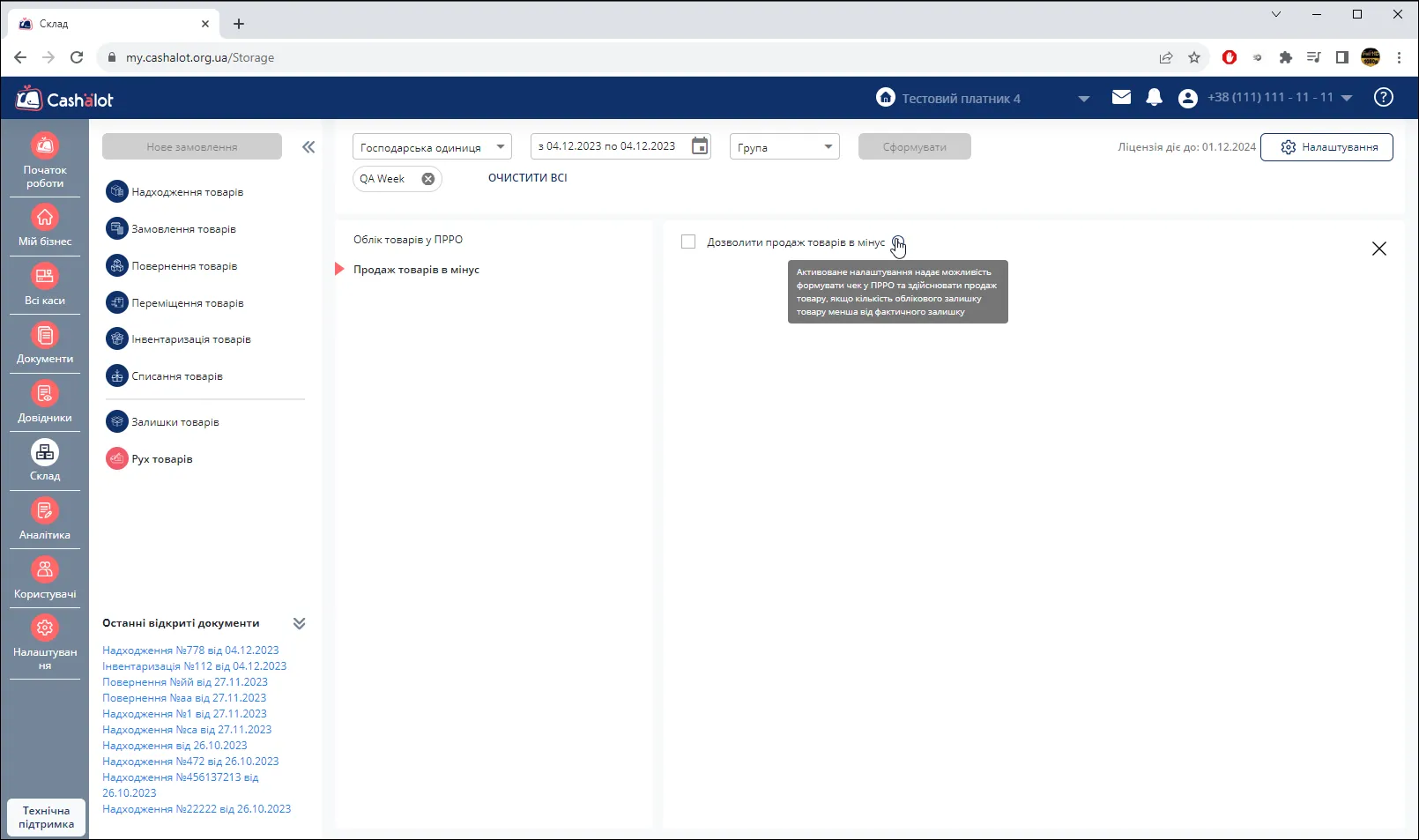
Примітка. Без активної ліцензії на модуль “Склад” облік вестись не буде.
Форма ведення обліку товарних запасів
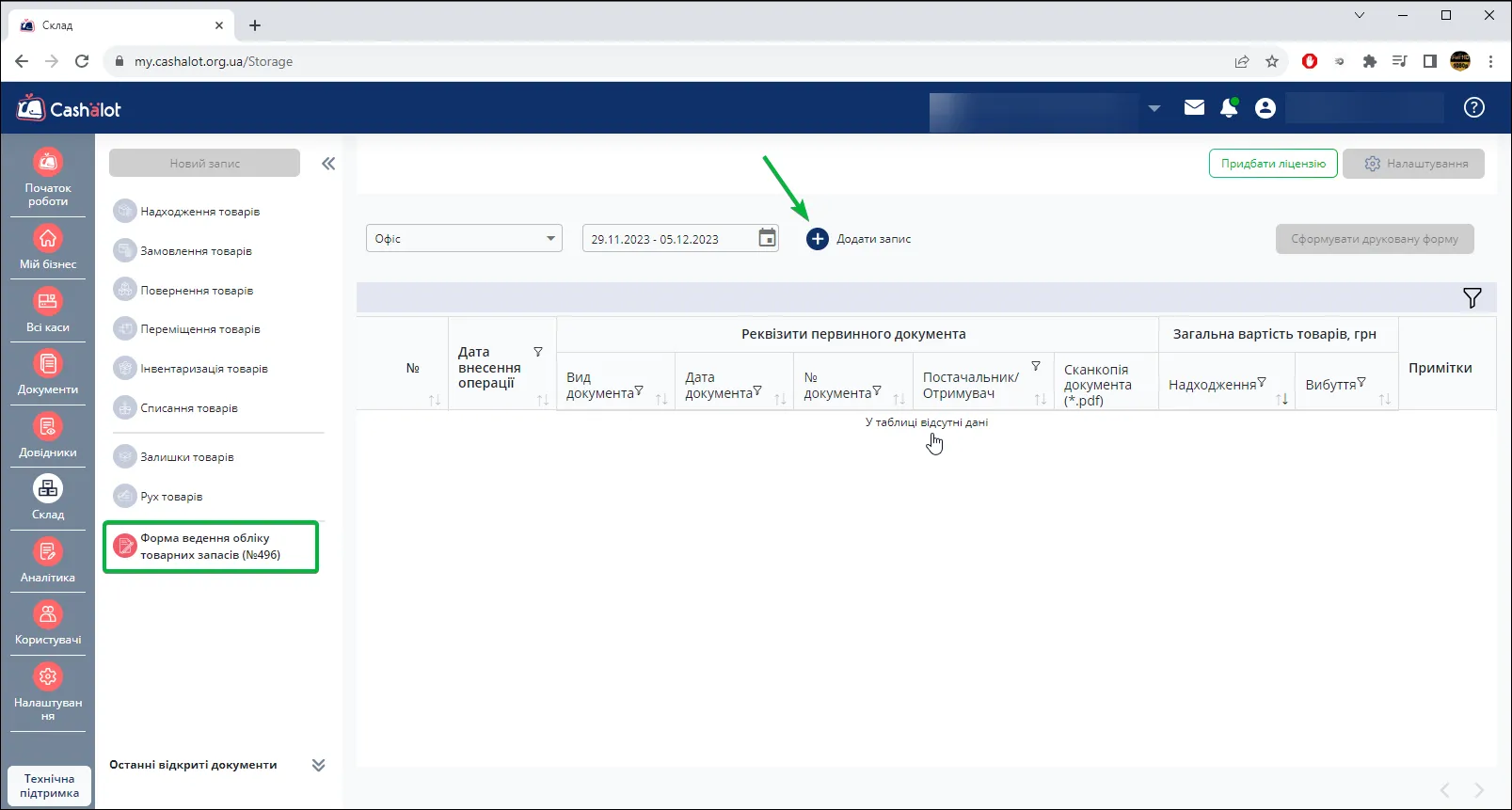
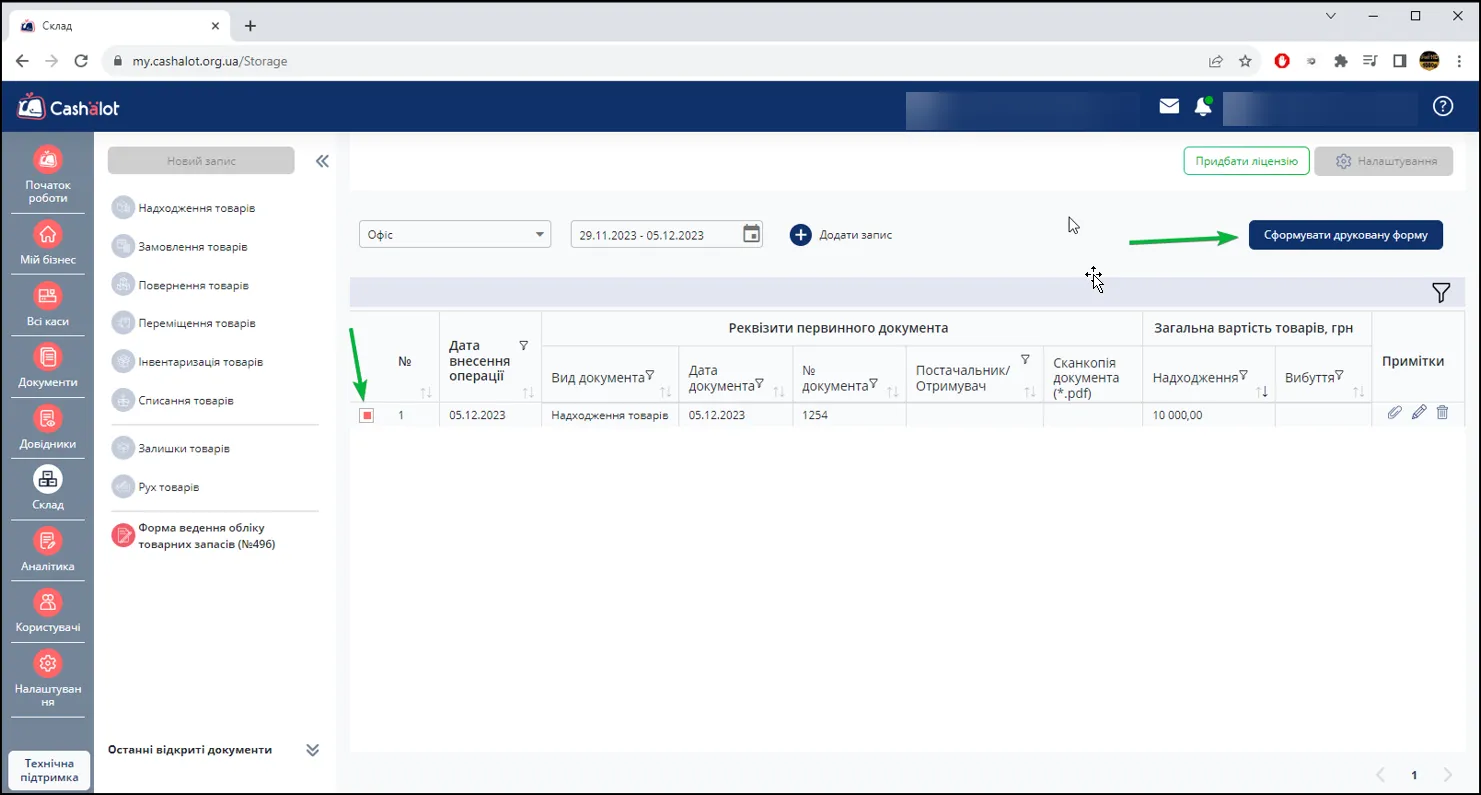
Для фізичних осіб – підприємців є можливість створення форми ведення обліку товарних запасів. Для цього перейдіть у відповідний підрозділ у модулі “Склад” то додайте новий запис.
Заповніть необхідні дані та натисніть на зелену галочку, щоб зробити запис.
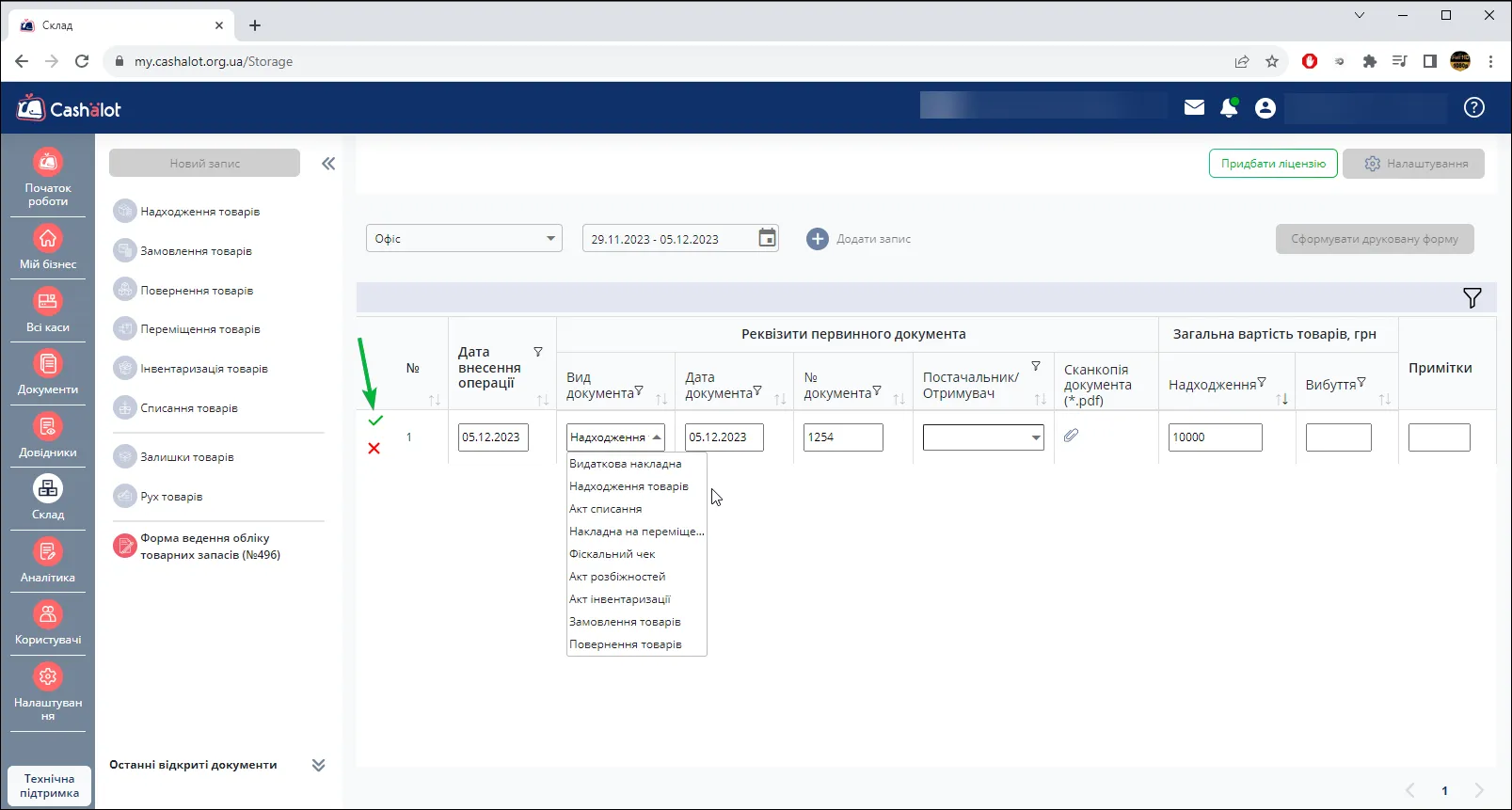
Вибравши запис, до нього можна прикріпити первинний документ, натиснувши на іконку скріпки в графі Примітки, редагувати або видалити. Також можна сформувати друковану форму.
Друкована форма матиме наступний вигляд.
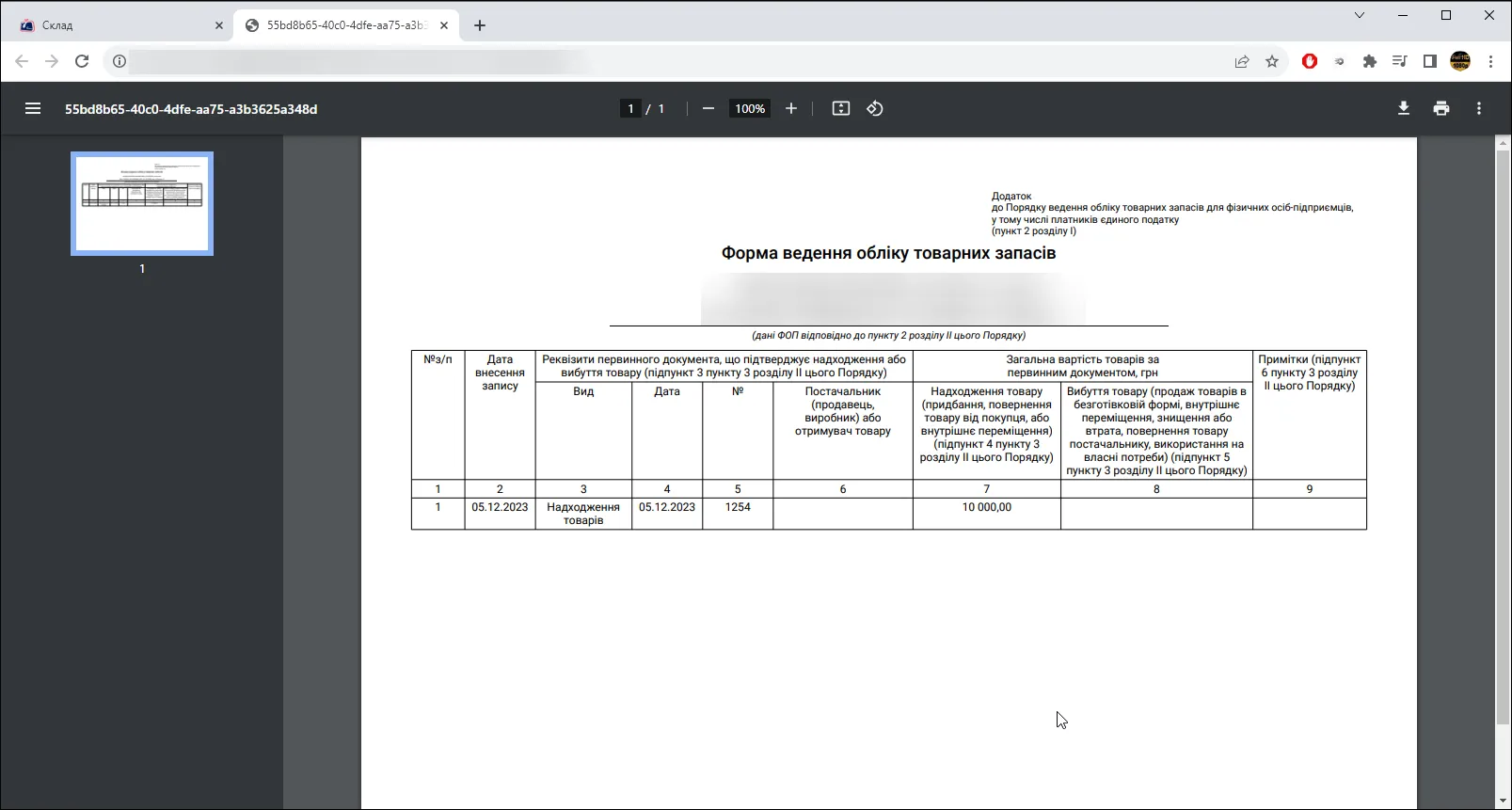
За потреби її можна зберегти та роздрукувати.
Перегляд залишків товару з робочого місця касира (РМК)
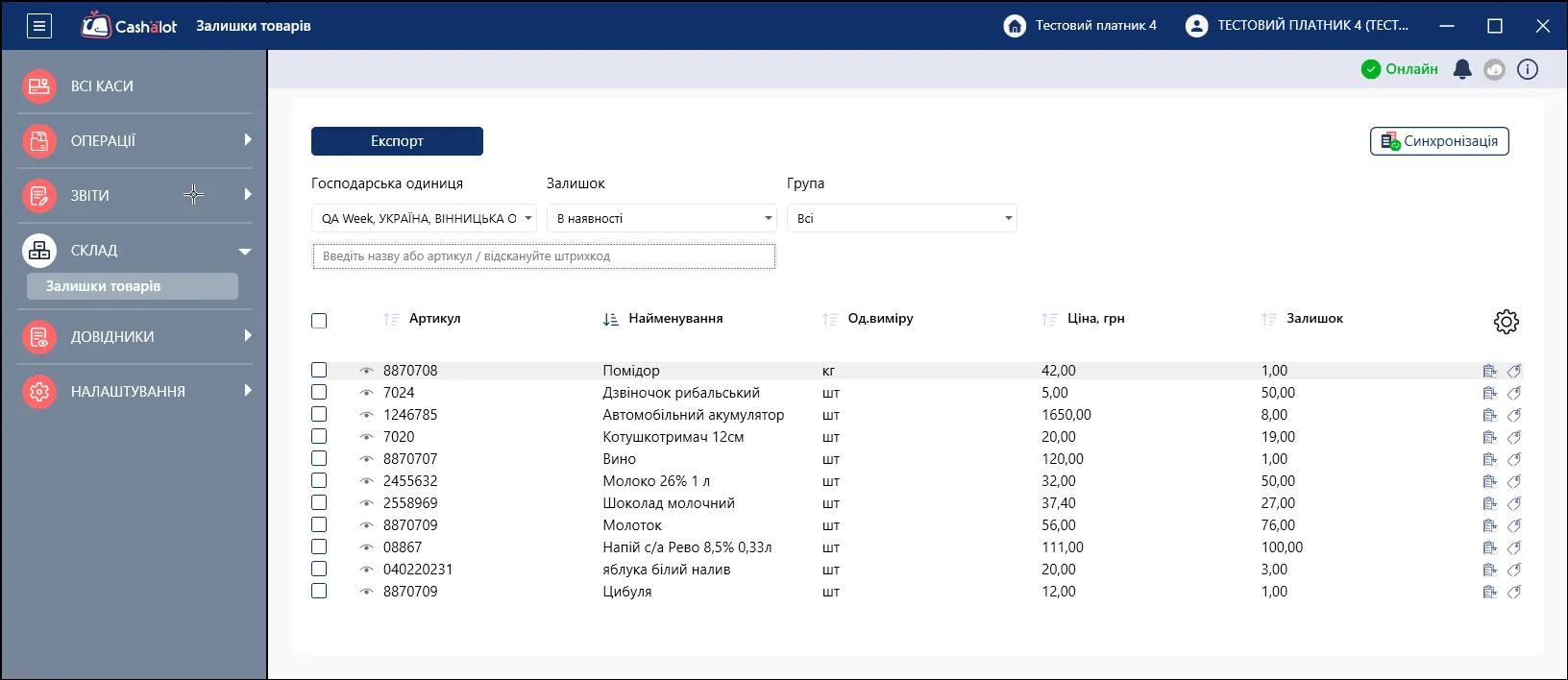
В робочому місці касира (РМК) у розділі Склад – Залишки товарів є можливість переглянути залишки всіх товарів, що наявні на обраній господарській одиниці. Працює пошук товару по назві, артикулу або штрих-коду.
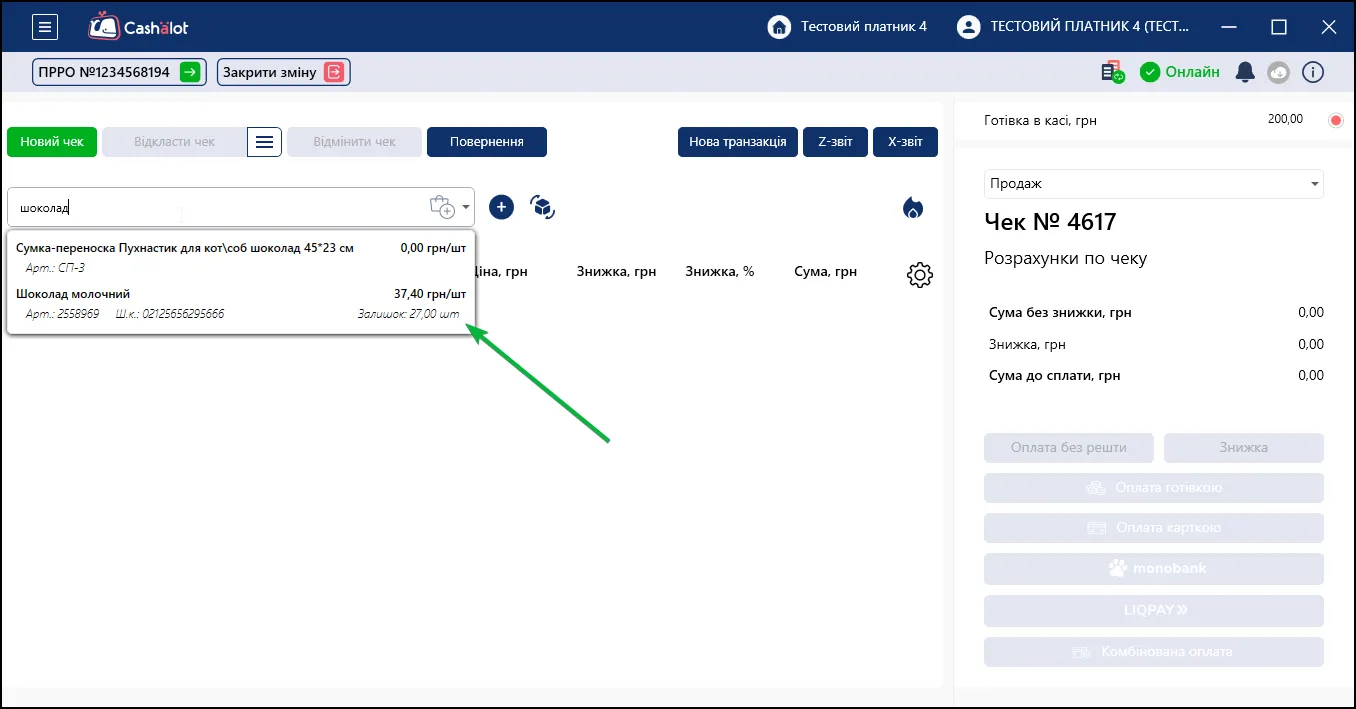
При формуванні чеку в головному робочому вікні касира також відображаються залишки товару, у полі пошуку.
Отже, ми розглянули всі можливості модуля “Склад” в програмному РРО “Cashalot”, який дозволить вести складський облік без спеціалізованої облікової програми.