Налаштування Windows для роботи терміналів з ПРРО
Що таке конфігураційний файл?
Конфігураційний файл – це файл, який містить налаштування, необхідні для коректної роботи платіжного терміналу. Для того, щоб отримати персональний конфігураційний файл, зверніться до консультанта вашого банку для його підготовки. Надайте консультанту необхідні дані POS-термінала, які містяться на наліпці з інформацією про IMEI, S/N, MACAdr, та метод підключення – через USB інтерфейс чи LAN-мережу. Далі потрібно завантажити конфігураційний файл у POS-термінал.
Як відкрити порти на комп’ютері?
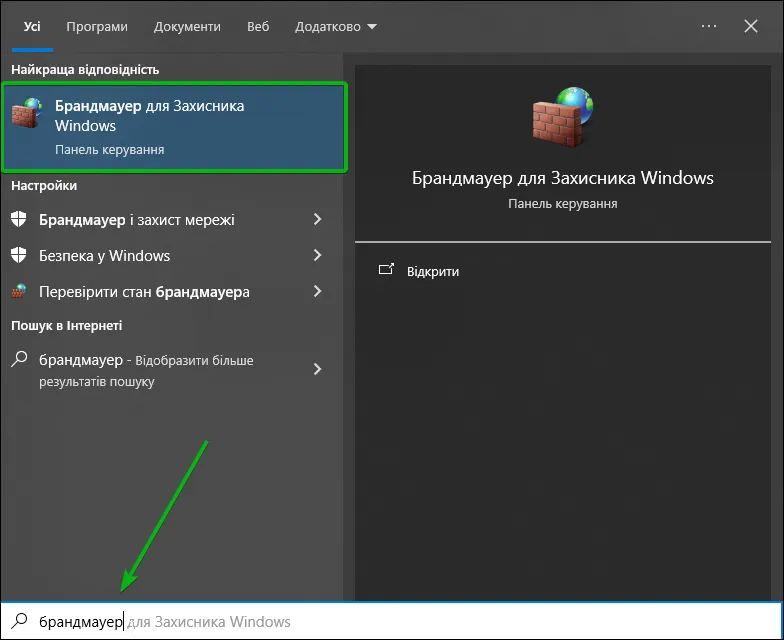
Для того, щоб відкрити порти на вашому пристрої, потрібно перейти в Брандмауер для Захисника Windows. Для цього можна скористатись пошуком.
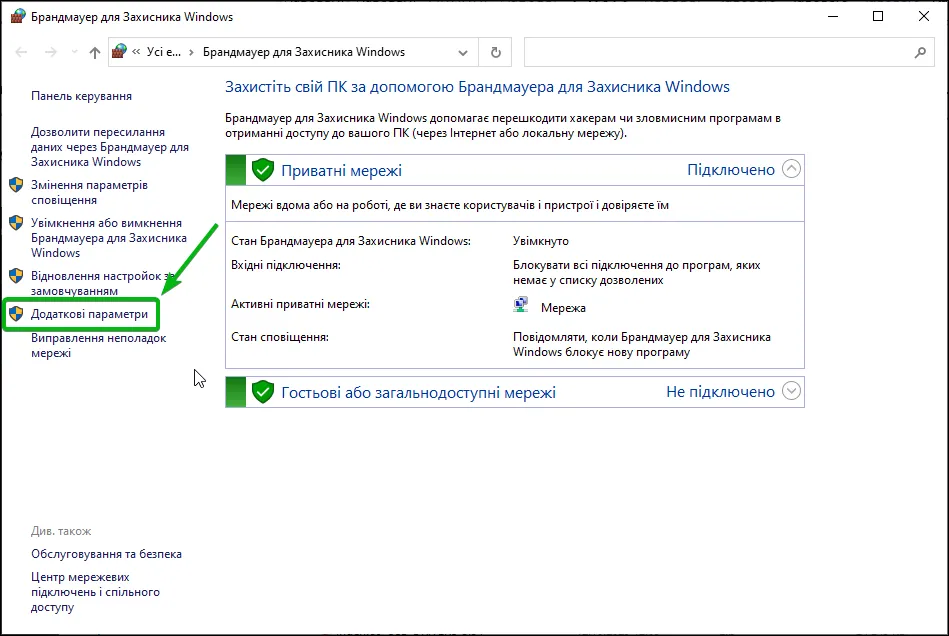
Переходимо в Додаткові параметри. Для цього користувач ОС повинен мати права адміністратора.
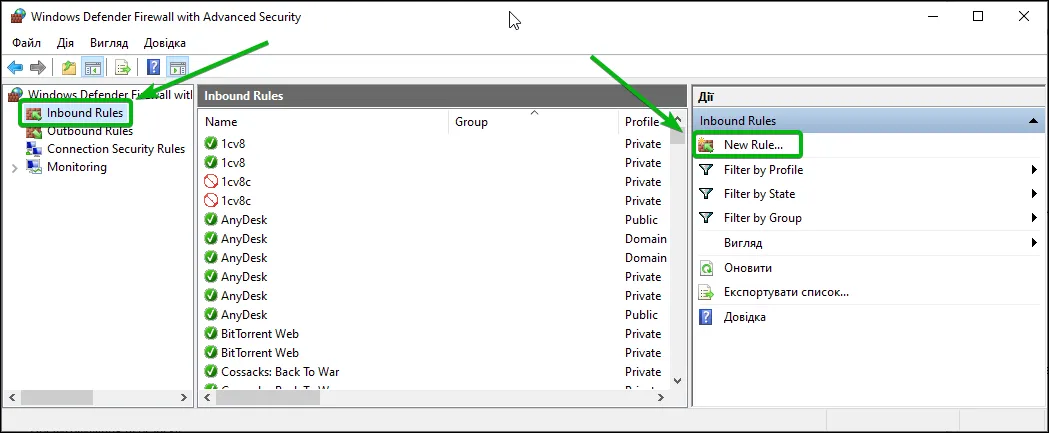
Обираємо розділ Вхідні правила та додаємо Нове правило.
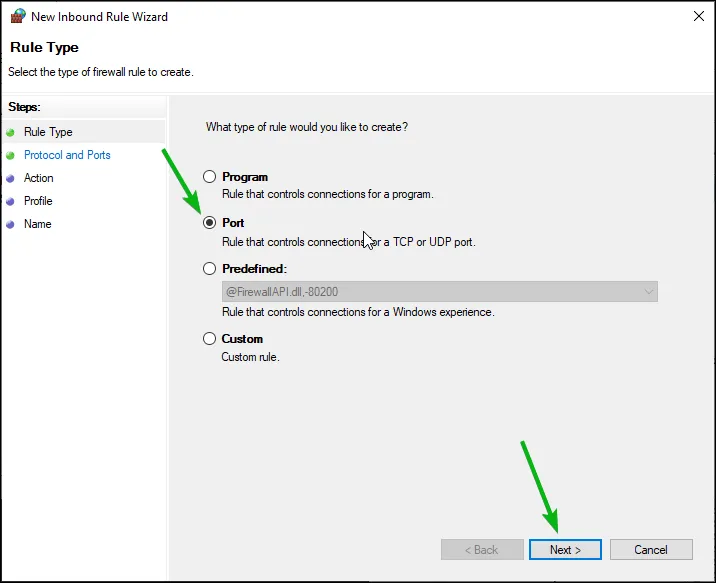
Тип правила вказуємо Порт.
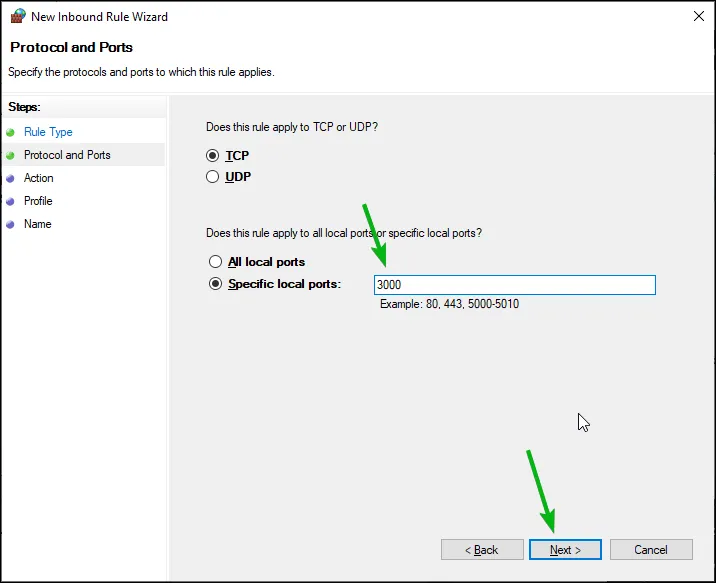
Вказуємо необхідний вам порт у відповідному полі.
Зверніть увагу. Для коректної роботи терміналів з ПРРО, потрібно відкрити порти TCP та UDP.
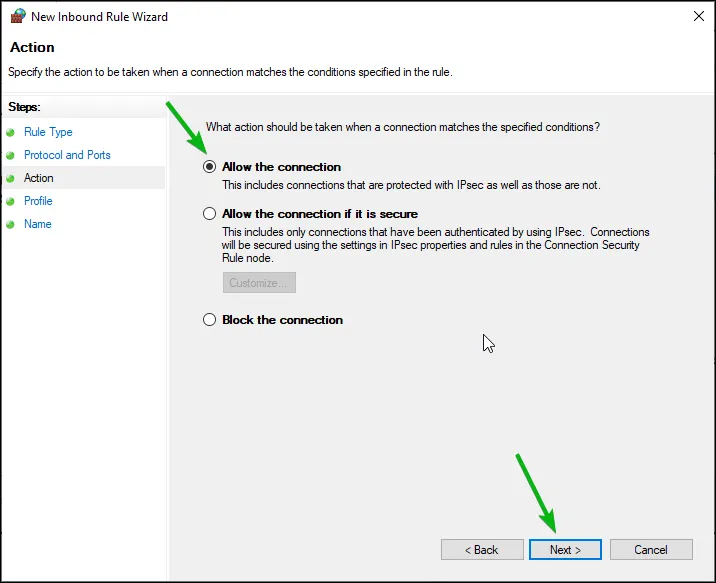
Вказуємо Дозволити з’єднання.
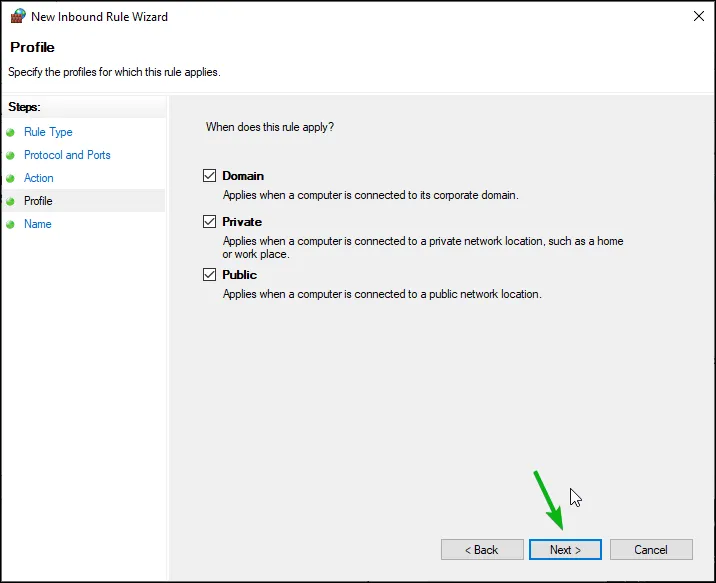
Вказуємо всі доступні мережі.
Називаємо це правило, щоб в майбутньому можна було його знайти та редагувати за потреби.
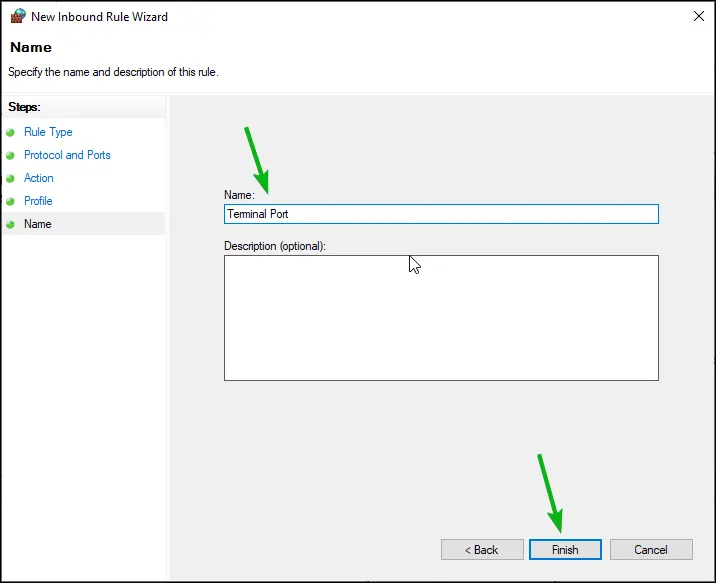
Аналогічні дії виконуємо для Вихідних правил.
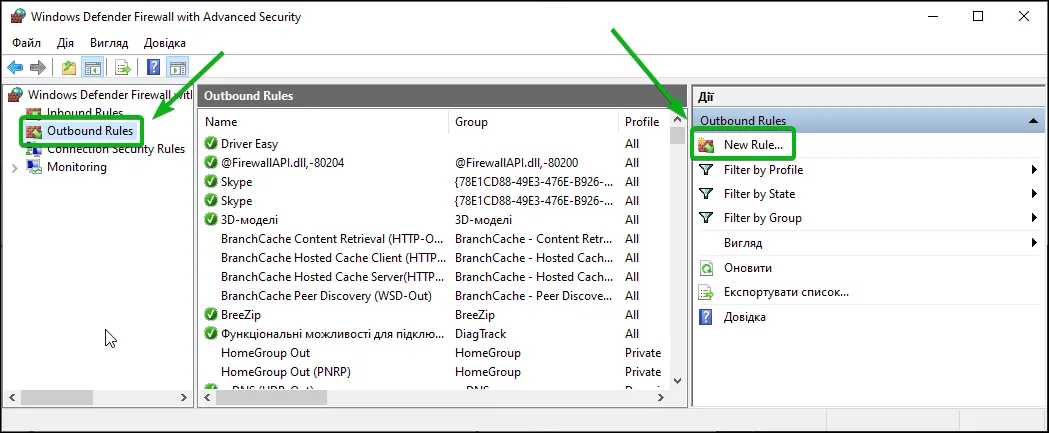
Як налаштувати автоматичний запуск емулятора Приват банку?
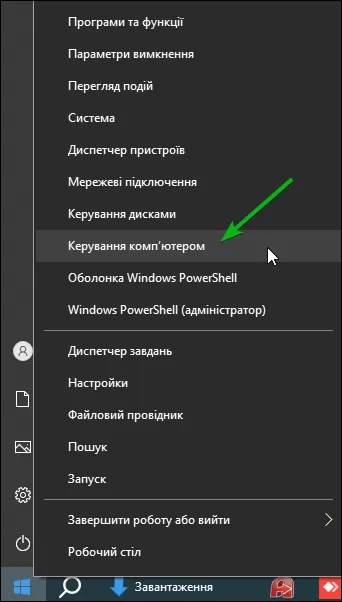
Для пристроїв з ОС Windows – натискаємо правою кнопкою мишки на кнопку Пуск та обираємо пункт Керування комп’ютером.
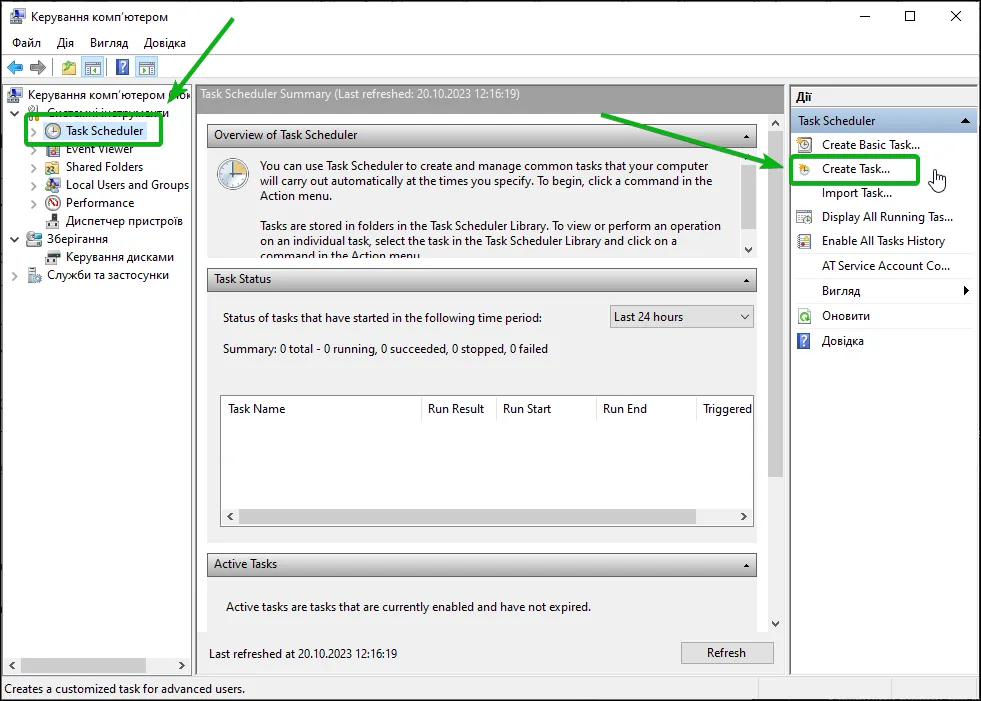
Переходимо у Планувальник завдань і Створюємо нове завдання.
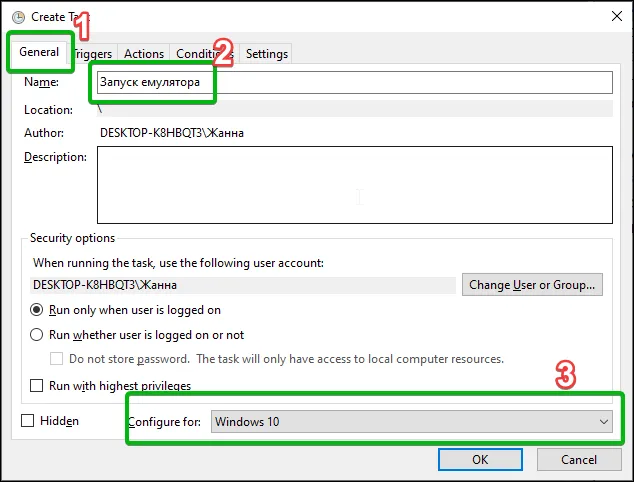
У вікні що відкриється, на вкладці Загальні, даємо назву завданню, обираємо налаштування для Windows 10.
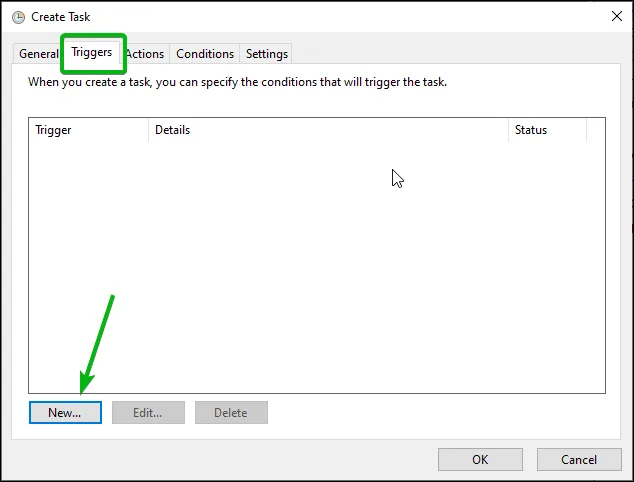
На вкладці Тригери натискаємо кнопку Новий.
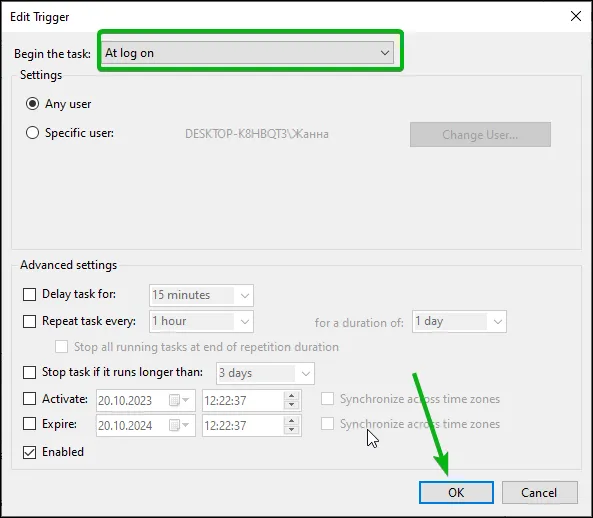
У вікні що відкриється, вказуємо При вході в систему, обираємо для любого користувача.
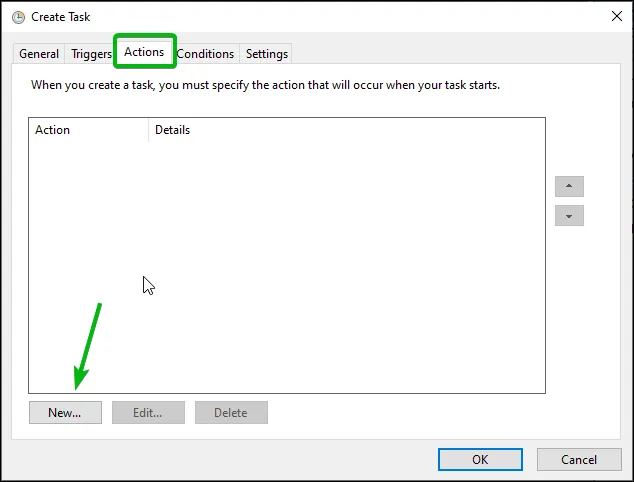
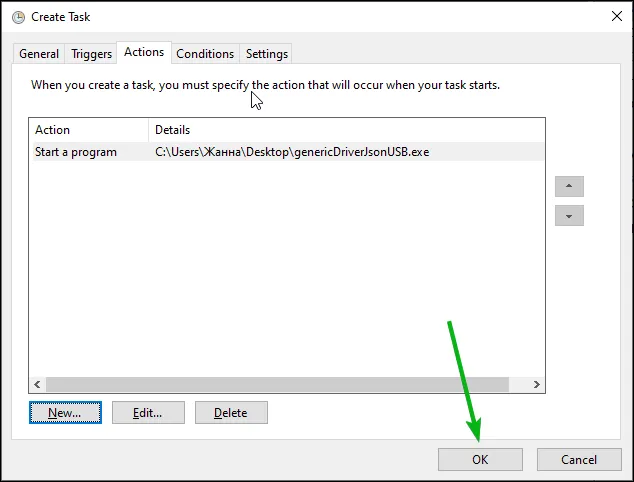
Переходимо на вкладку Дії та додаємо нову.
Вказуємо Запуск програми, та шлях до її розташування.
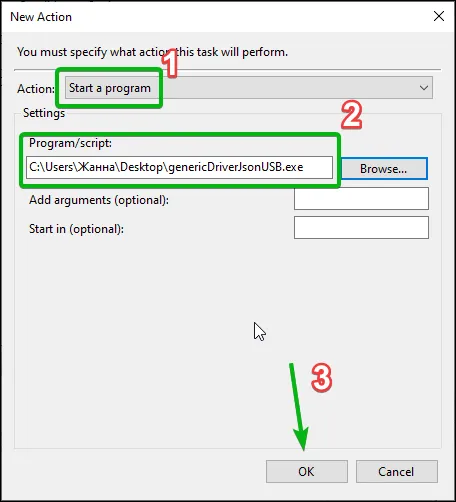
Натискаємо ОК.
Тепер цю задачу можна знайти у списку
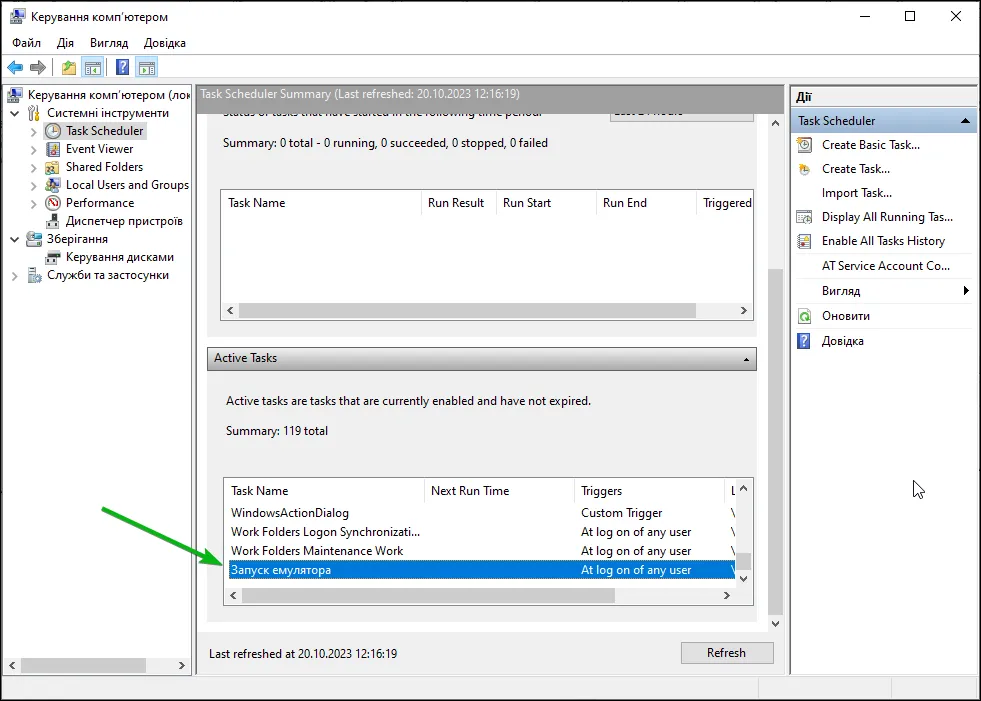
З наступним ввімкненням комп’ютера емулятор повинен автоматично запускатись. У разі зміни розташування файлу потрібно вказати новий шлях до емулятора в налаштуваннях задачі.