Як налаштувати термінали Принтек, Ощадбанк та BPOS-1 у СОТА Каса
СОТА Каса розробила можливість інтеграції POS-терміналів з прошивкою Printec (такі термінали надають наступні банки : Райффайзен Банк Аваль, ПУМБ, Sense Bank, MTB Bank та ін.), а також POS-терміналів, які працюють по протоколу BPOS1.
Була розроблена утиліта, що називається СОТА Агент. Вона виконує функцію «мосту» між платіжним терміналом та СОТА Касою.
Процес інсталяції утиліти СОТА Агент
- Завантажте програму СОТА Агент за посиланням.
- Перейдіть до завантаженого файлу програми SotaAgent і запустіть його.
- Вкажіть шлях для встановлення, який вам підходить.
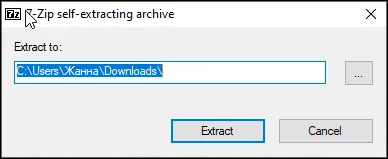
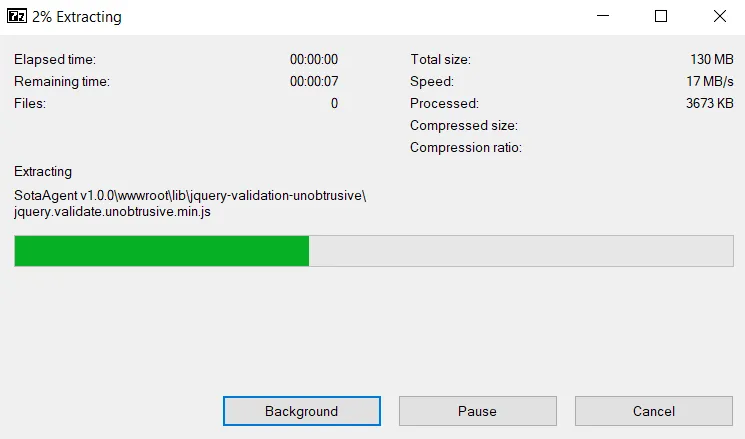
- Дочекайтесь завершення розпакування.
- Запустіть файл SotaCashAgent.exe.
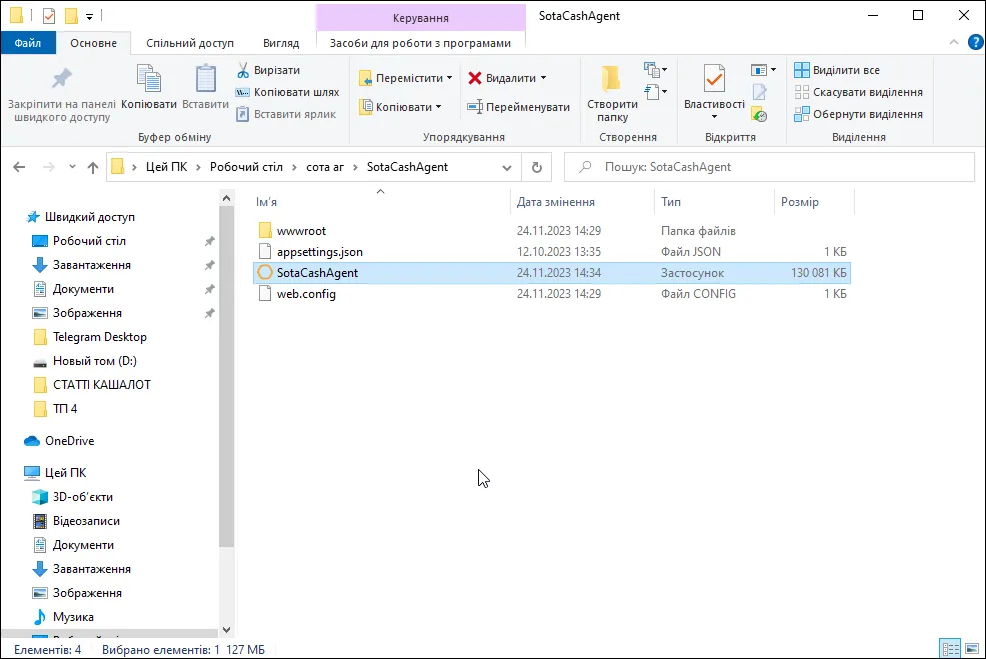
Зверніть увагу. Після перезавантаження комп’ютера необхідно обов’язково забезпечити запуск СОТА Агента для роботи з POS-терміналами.
Налаштування підключення терміналу в СОТА Каса
Зайдіть в СОТА Каса в розділ Налаштування на вкладку СОТА Агент.
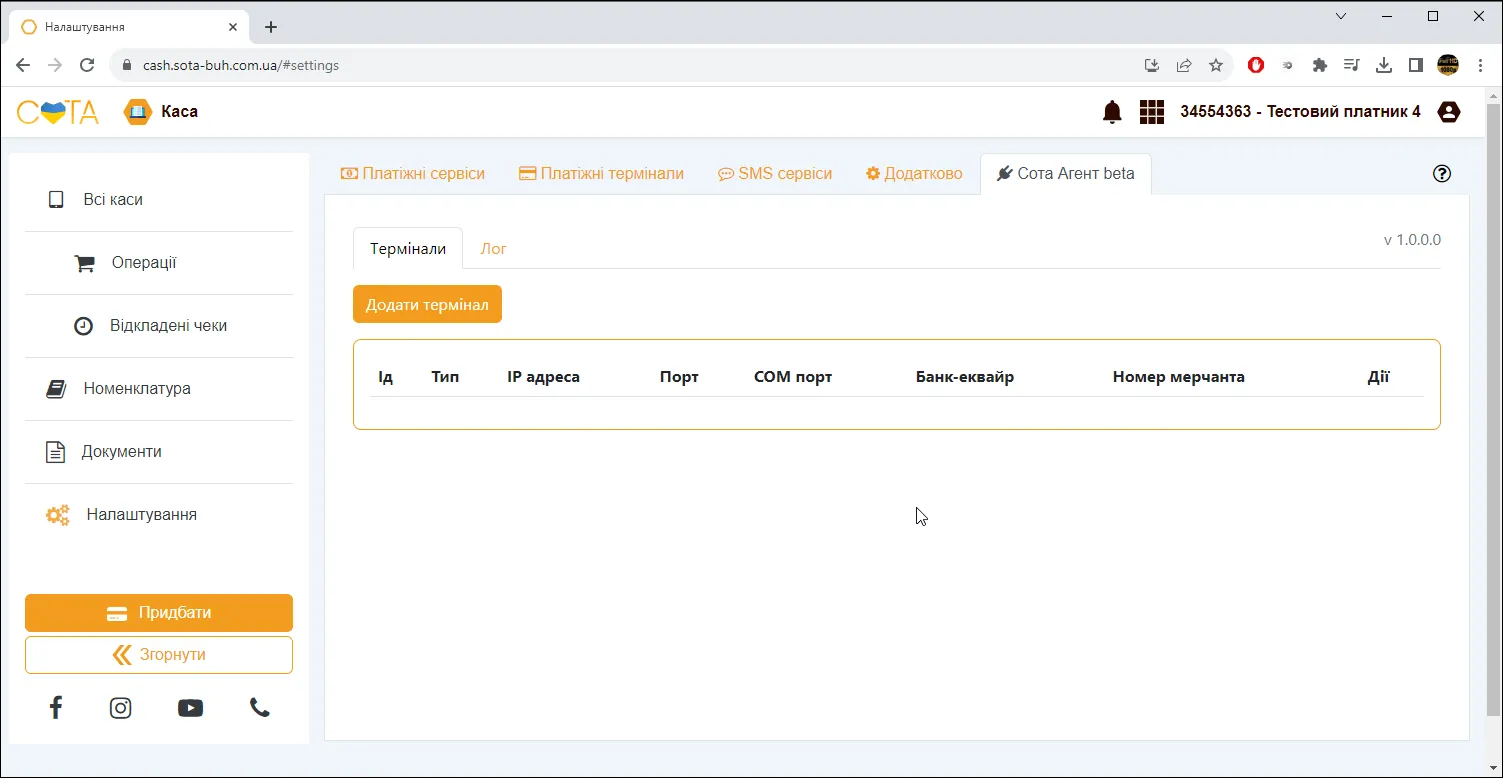
Додайте платіжний термінал:
- Натисніть кнопку Додати термінал та оберіть тип підключення:
- (USB/СОМ) – за допомогою USB-кабелю або СОМ-порт;
- (LAN) – підключення через мережу.
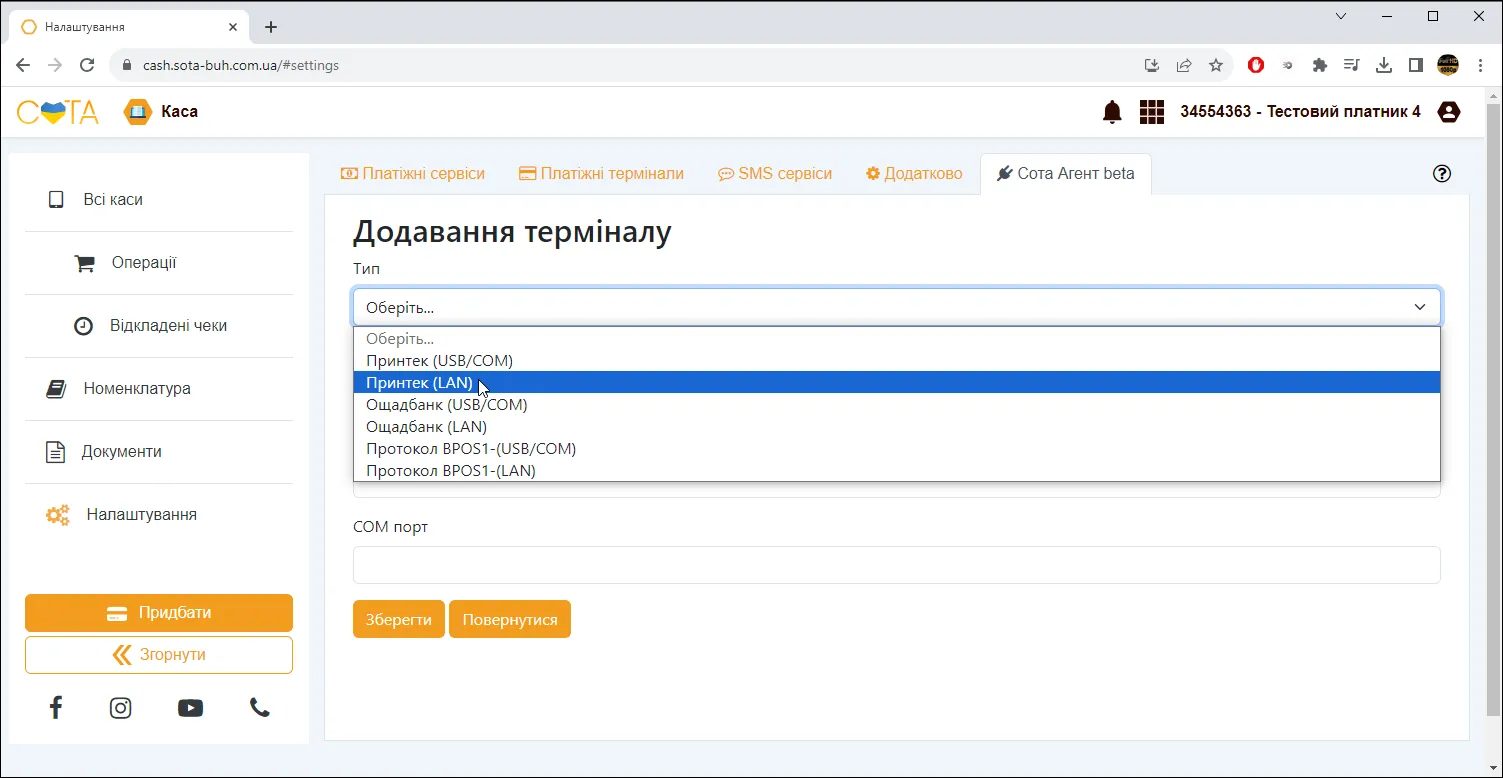
Залежно від обраної конфігурації, у вікні з’являться відповідні поля для налаштування. Зверніться до працівника банку, щоб дізнатись чи змінити тип підключення терміналу (детальні про )
Підключення через мережу
- У полі Адреса введіть IP-адресу POS-термінала.
- У полі Порт вкажіть порт підключення POS-термінала, який можна дізнатись з логу роботи SotaAgent.
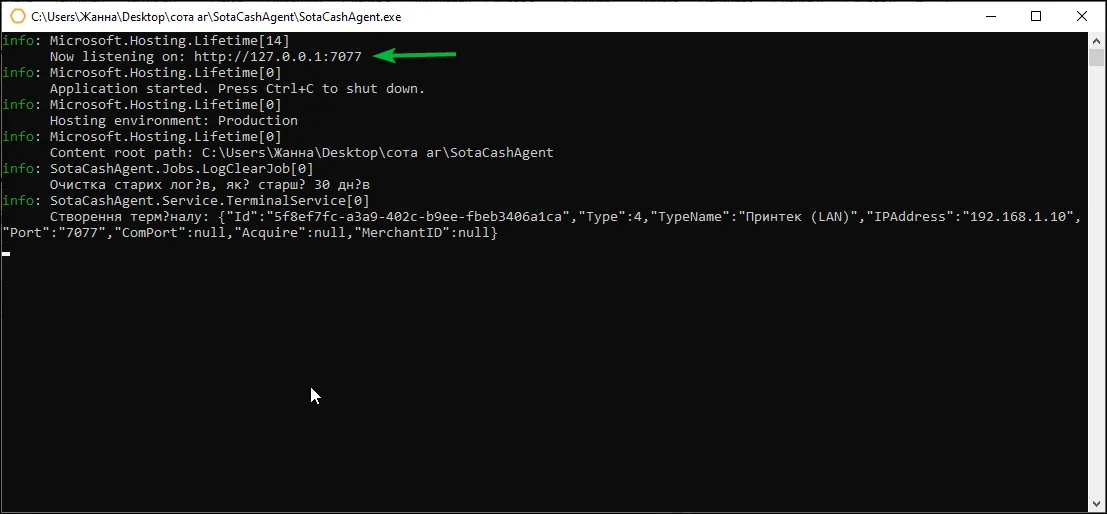
Кінцеві налаштування виглядатимуть наступним чином.
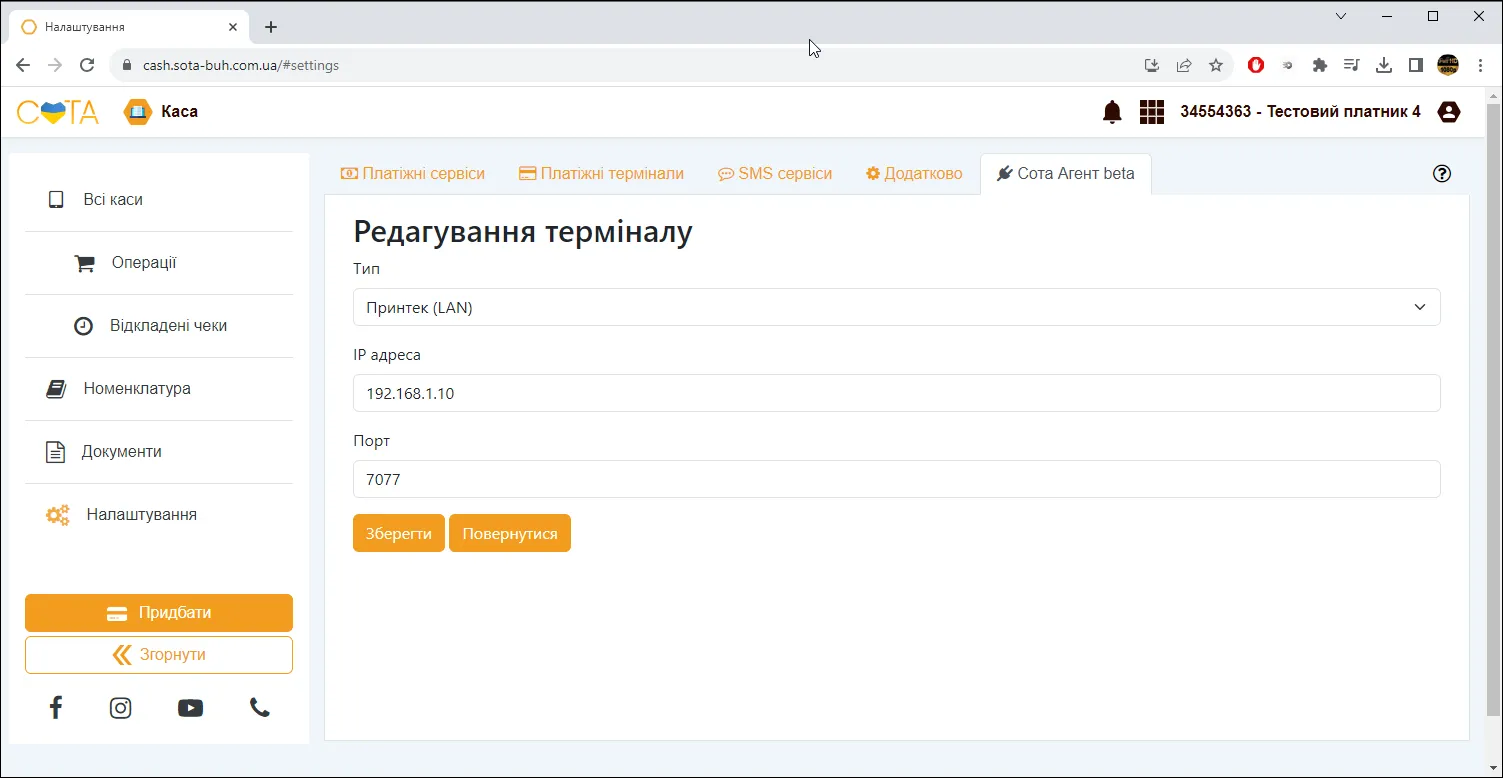
Щоб дізнатись IP та порт для підключення, зверніться до свого системного адміністратора.
Переконайтеся, що на комп’ютері, де встановлено програму СОТА Агент, відкрито доступ для роботи з обраним портом.
Підключення через USB/СОМ
У полі USB/СОМ порт вкажіть порт підключення POS-термінала.
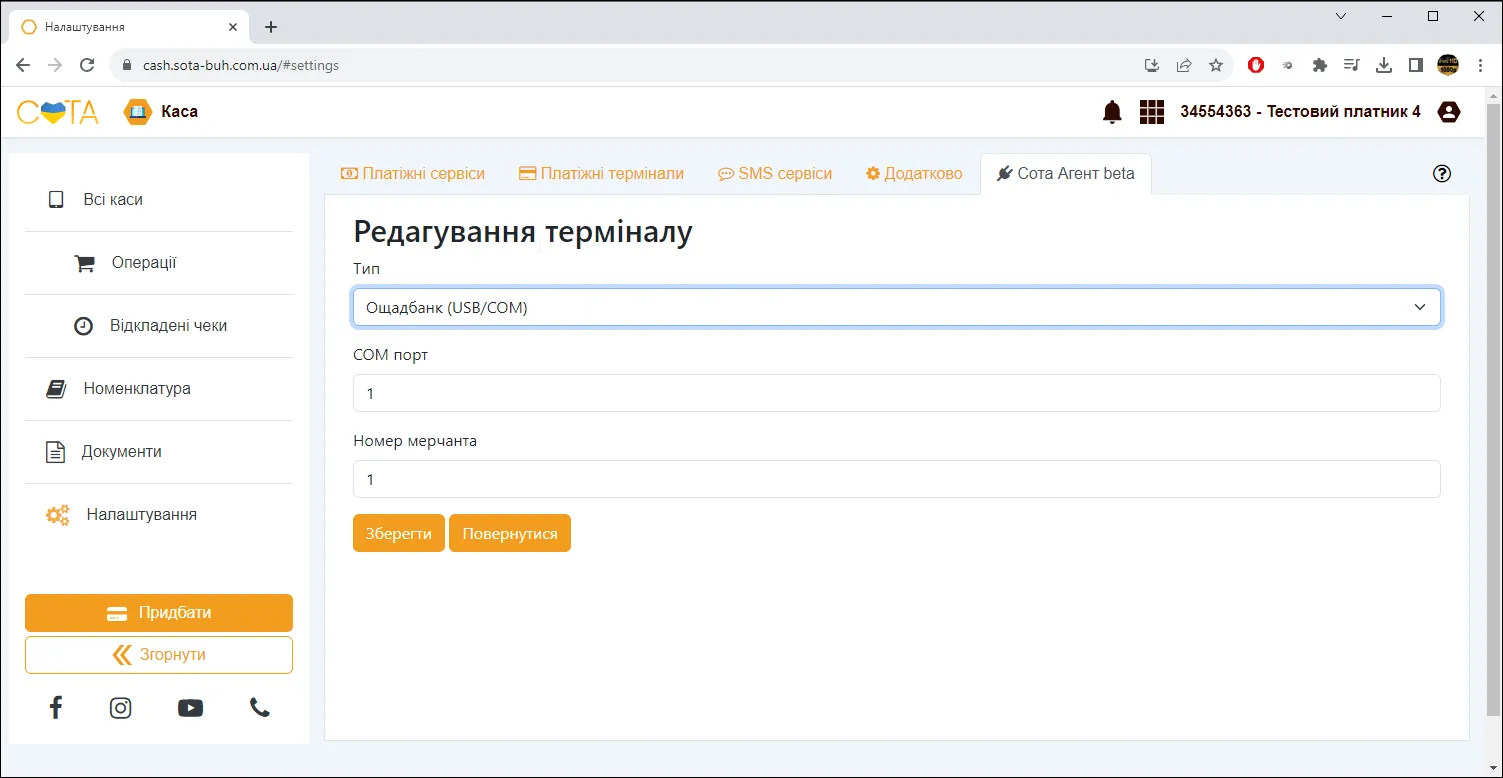
Щоб дізнатися порт для підключення POS-термінала, зверніться до свого системного адміністратора. Встановіть USB драйвер, який надасть банк.
Якщо POS-термінал підтримує роботу з декількома мерчантами, у полі Номер мерчанта вкажіть відповідний номер мерчанта, який буде використовуватись при оплаті чеків.
Зверніть увагу. При використанні декількох номерів мерчанта на одному POS терміналі для успішного проведення оплати у полі Номер мерчанта та на терміналі, який налаштовано для використання, повинні бути обрані однакові номери мерчанта.
Якщо обрано Протокол BPOS1, то у полі Банк-еквайр введіть назву банка-еквайра.
В кінці натисніть кнопку Зберегти.
Далі потрібно налаштувати доступ Каси до термінала
В СОТА Каса в Налаштуваннях перейдіть на вкладку Платіжні термінали.
Натисніть Додати та вкажіть тип конфігурації. Поле Назва заповнюється автоматично, за бажанням для зручності можна змінити назву. Оберіть тип конфігурації.
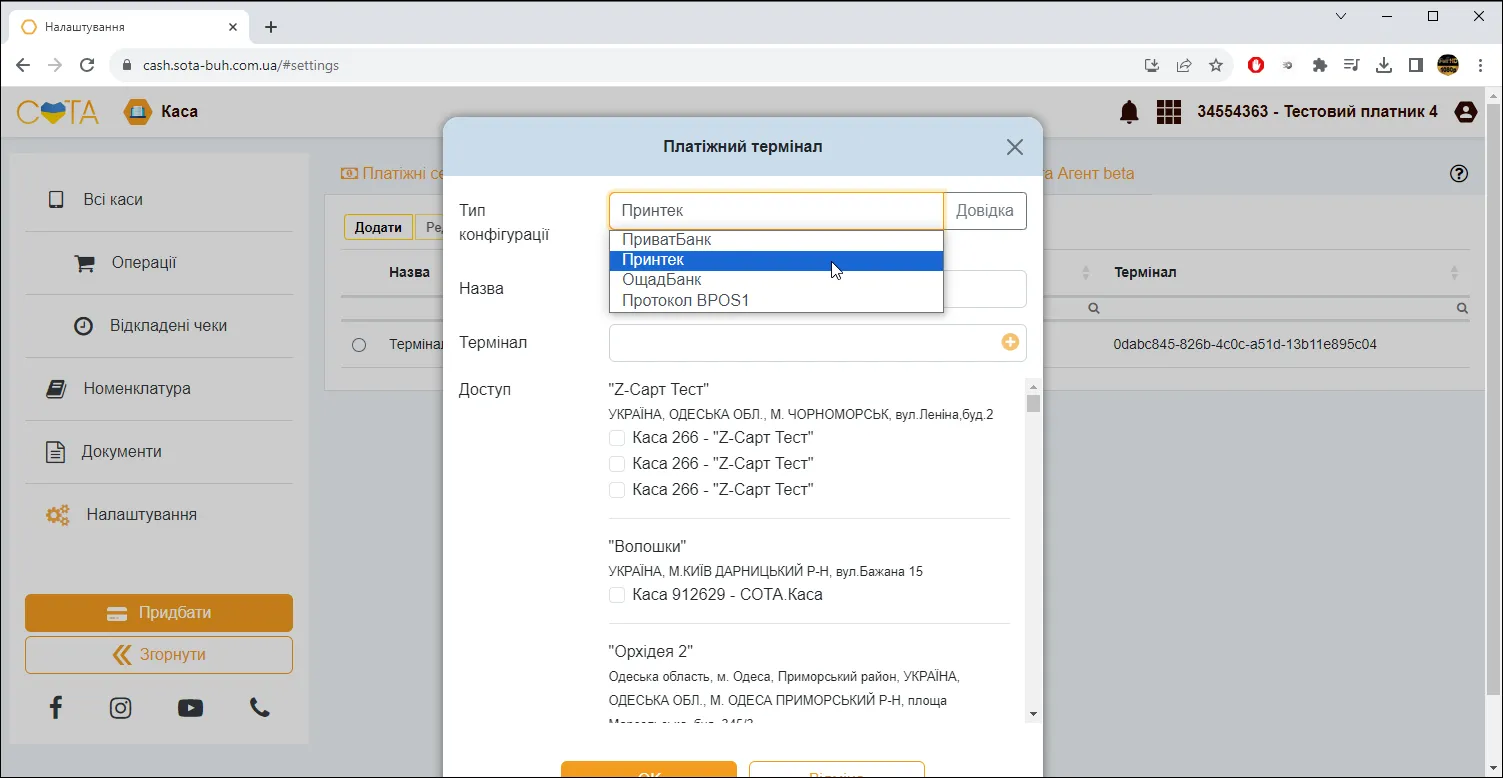
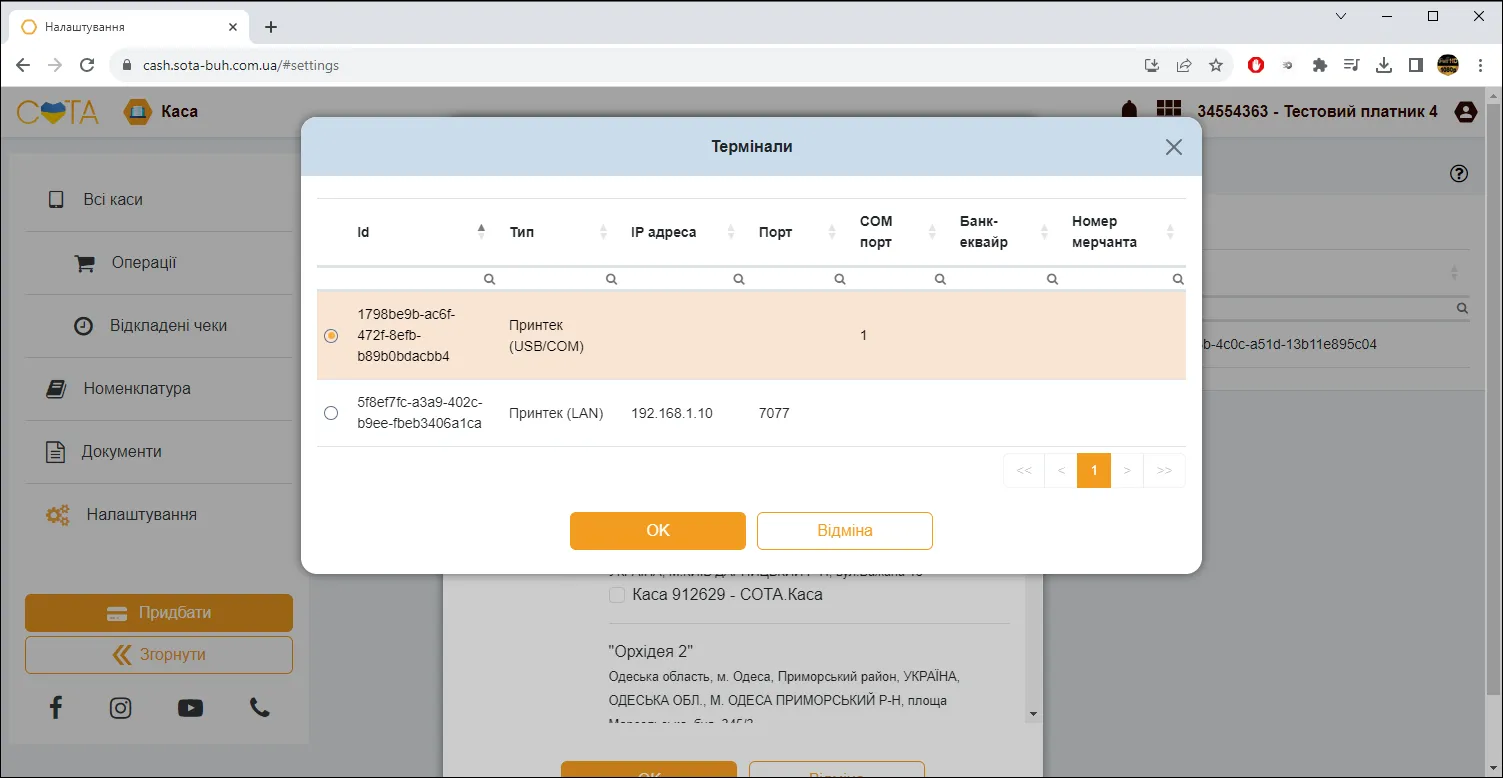
У полі Термінал додайте потрібний запис зі списку.
Оберіть список кас, які будуть працювати з даним POS-терміналом.
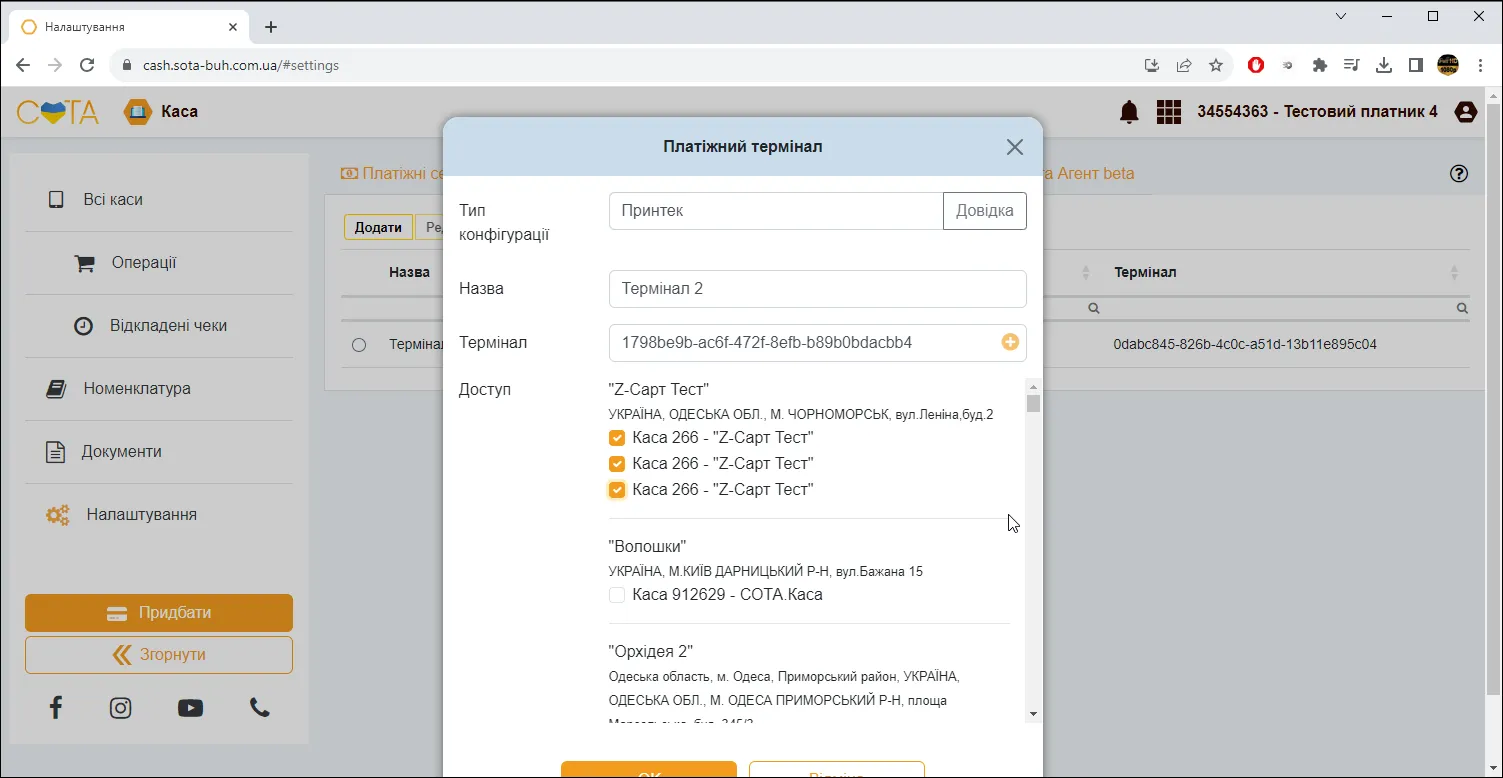
Збережіть налаштування, натиснувши ОК.
Для перевірки правильності введених даних натисніть на кнопку Перевірити з’єднання. Сервіс повідомить про помилку або про успішне з’єднання.
Додаткова інформація
Переглянути логи можна в розділі Налаштування – Сота Агент – Лог. На цій сторінці міститься інформація про зміни налаштувань в програмі, виконані операції з платіжними терміналами, помилки та інша важлива інформація. За необхідності можна завантажити лог у форматі csv.
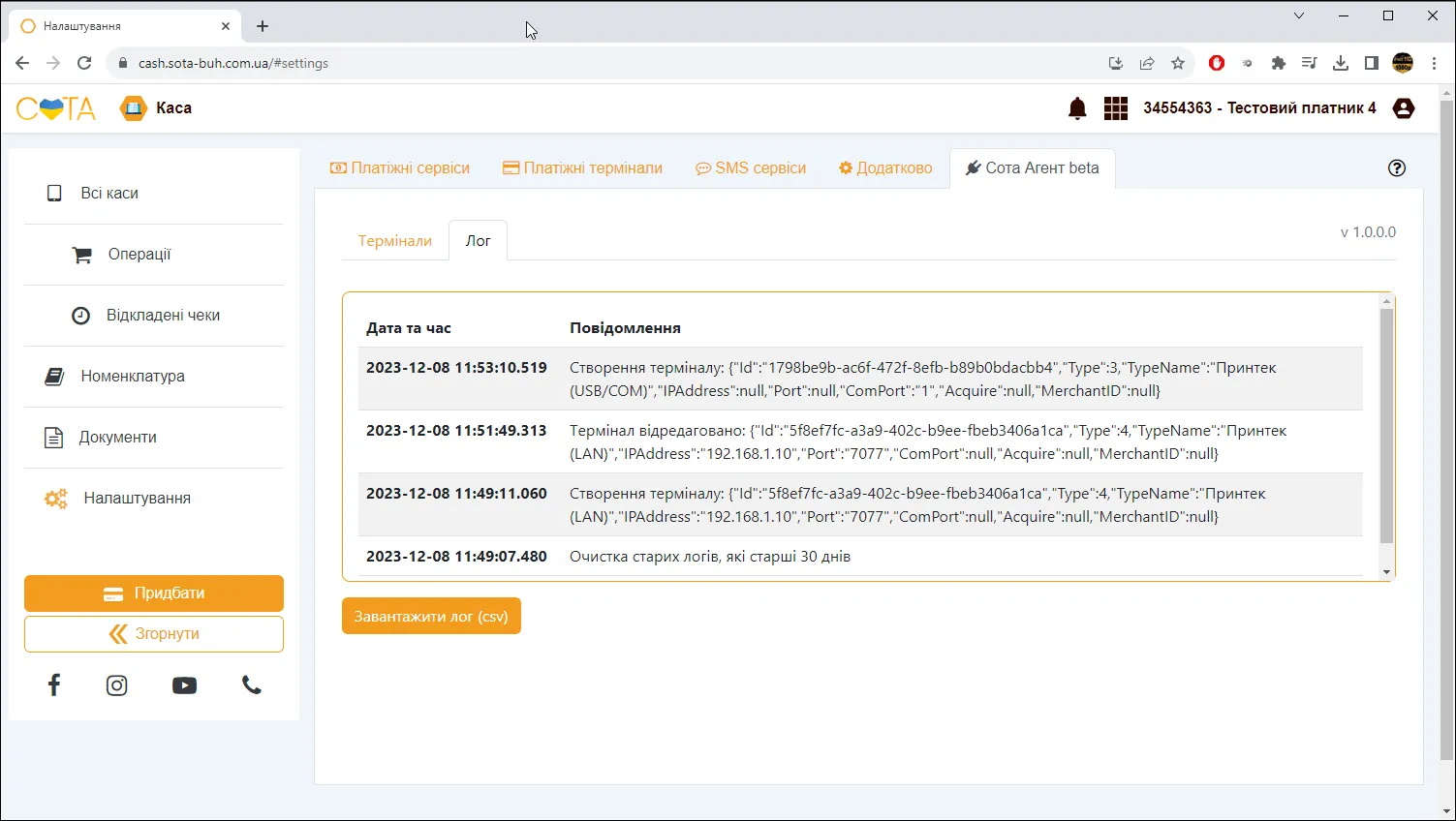
Після виконаних налаштувань термінал буде готовим до роботи.